OpenCut Workshop #3: ไทม์ไลน์พื้นฐาน ตัด แยก ลาก และ snap แบบจับมือทำ
ตอนที่แล้ว เราเดินดูหน้าจอ OpenCut และตั้งโปรเจกต์แนวตั้ง 9:16 แล้ว ตอนนี้จะลงมือกับ ไทม์ไลน์ จริงๆ แบบจับมือทำ ทุกคลิกและทุกปุ่มที่กดมีเขียนไว้เป็นข้อๆ และเกือบทุกข้อมีภาพให้ดูว่าต้องกดตรงไหน และกดแล้วต้องเห็นอะไร
ทำตามจนจบจะได้คลิปแนวตั้งยาว 6 วินาที ที่ พี่โชว์กับน้องกายสลับกันทุก 1 วินาที ตรงจังหวะเพลง export ออกมาเป็นไฟล์ MP4 จริง
ผมกดทุกขั้นจริงบน ตัวที่รันในเครื่อง (OpenCut classic commit cf5e79e) และกดซ้ำทุกขั้นบน opencut.app (วันที่ 10 ต.ค. 2026) ด้วยสคริปต์เดียวกัน ผลบนไทม์ไลน์ออกมาเหมือนกันทุกขั้น ภาพในบทนี้ส่วนใหญ่มาจากตัวในเครื่อง ดูป้ายมุมขวาล่างของภาพได้ สีเขียวคือ LOCAL สีน้ำเงินคือ WEB ถ้าใช้ opencut.app ก็ทำตามได้ทุกข้อ ต่างกันแค่ไม่มีปุ่ม Send feedback มุมขวาบน
บทนี้จะได้อะไร
- เลื่อนหัวเล่นทีละ 1 วินาทีด้วยปุ่ม
Lและปักหมุด (bookmark) ตามจังหวะเพลง - ยืดหรือหดขอบคลิป และรู้ว่า snap (แม่เหล็ก) ช่วยอะไร
- ตัดคลิปด้วย
Sตัดทิ้งด้านซ้ายด้วยQและตัดทิ้งด้านขวาด้วยW - ลากคลิปขึ้นไปอยู่แทร็กบน เพื่อสลับว่าใครอยู่ข้างหน้า
- ลบชิ้นงาน ลองโหมด ripple และใช้
Ctrl+Zย้อนกลับ - ไฟล์
showkhun-ep03.mp4ยาว 6 วินาที ตัดสลับตัวละครตรงจังหวะ
ปุ่มที่ใช้ในบทนี้
แถบเครื่องมือเหนือไทม์ไลน์มีปุ่มเยอะ บทนี้ใช้แค่นี้ (ชื่อปุ่มคือข้อความที่ขึ้นตอนชี้เมาส์ ผมอ่านจากโค้ด timeline-toolbar.tsx)
| ปุ่ม/คีย์ | ชื่อในโปรแกรม | ทำอะไร |
|---|---|---|
S หรือปุ่มกรรไกรอันแรก | Split element | ตัดชิ้นงานเป็น 2 ท่อนตรงหัวเล่น |
Q หรือปุ่มที่ 2 | Split left | ตัดตรงหัวเล่น แล้วทิ้งท่อนซ้าย |
W หรือปุ่มที่ 3 | Split right | ตัดตรงหัวเล่น แล้วทิ้งท่อนขวา |
Delete หรือปุ่มถังขยะ | Delete element | ลบชิ้นที่เลือก |
| ปุ่มรูปที่คั่นหนังสือ | Add bookmark | ปักหมุดตรงหัวเล่น (ถ้าตรงนั้นมีหมุดอยู่แล้ว ปุ่มจะกลายเป็น Remove bookmark) |
N หรือปุ่มแม่เหล็ก | Auto snapping | เปิด/ปิด snap |
| ปุ่มลูกศรสองหัว | Ripple editing | เปิด/ปิดโหมด ripple |
| ปุ่มแว่นขยาย − / + | ซูมไทม์ไลน์ออก / เข้า | |
Home | กลับไปวินาทีที่ 0 | |
L | เลื่อนหัวเล่นไปข้างหน้า 1 วินาที | |
Ctrl + Z / Ctrl + Shift + Z | ย้อนกลับ / ทำซ้ำ |
บน Mac ใช้ Cmd แทน Ctrl (ตามโค้ด ผมยังไม่ได้ลองบน Mac จริง)
ขั้นที่ 0: เตรียมไฟล์ 4 ไฟล์
ใช้ไฟล์ชุดเดียวกับตอนที่ 2 เพิ่มไฟล์เพลงจังหวะอีก 1 ไฟล์
bg-9x16.pngพื้นหลังไล่สีมิ้นต์ 1080×1920 (คำสั่งสร้างอยู่ในตอนที่ 2)phi-show.pngภาพพี่โชว์nong-kai.pngภาพน้องกายbeat-120bpm.wavเพลงจังหวะ ยาว 6 วินาที สร้างด้วยคำสั่งนี้
ffmpeg -f lavfi \
  -i "aevalsrc='0.5*sin(2*PI*(if(lt(mod(t\,1)\,0.5)\,120\,80))*t)*exp(-18*mod(t\,0.5))':s=48000:d=6" \
  -c:a pcm_s16le beat-120bpm.wav
ไฟล์นี้มีเสียง “ตุ้บ” ทุก 0.5 วินาที (120 ครั้งต่อนาที หรือ 120 BPM) เสียงแรกของแต่ละวินาทีจะสูงกว่าเสียงที่สองนิดหน่อย เราจะตัดภาพทุก 2 จังหวะ คือทุก 1 วินาทีพอดี
ภาพตัวละครเป็นภาพของบล็อกเอง ใครทำตามใช้ภาพอะไรก็ได้ 2 ภาพ ขอแค่เป็นภาพที่เรามีสิทธิ์ใช้
ขั้นที่ 1: สร้างโปรเจกต์ใหม่แบบ 9:16
- เข้าหน้า Projects แล้วกด New project
- คลิกชื่อ “New project” มุมซ้ายบน พิมพ์
showkhun-ep03แล้วกดEnter - กดไอคอนเฟือง (แท็บ Settings) อันล่างสุดในแถบซ้าย
- กด 9:16
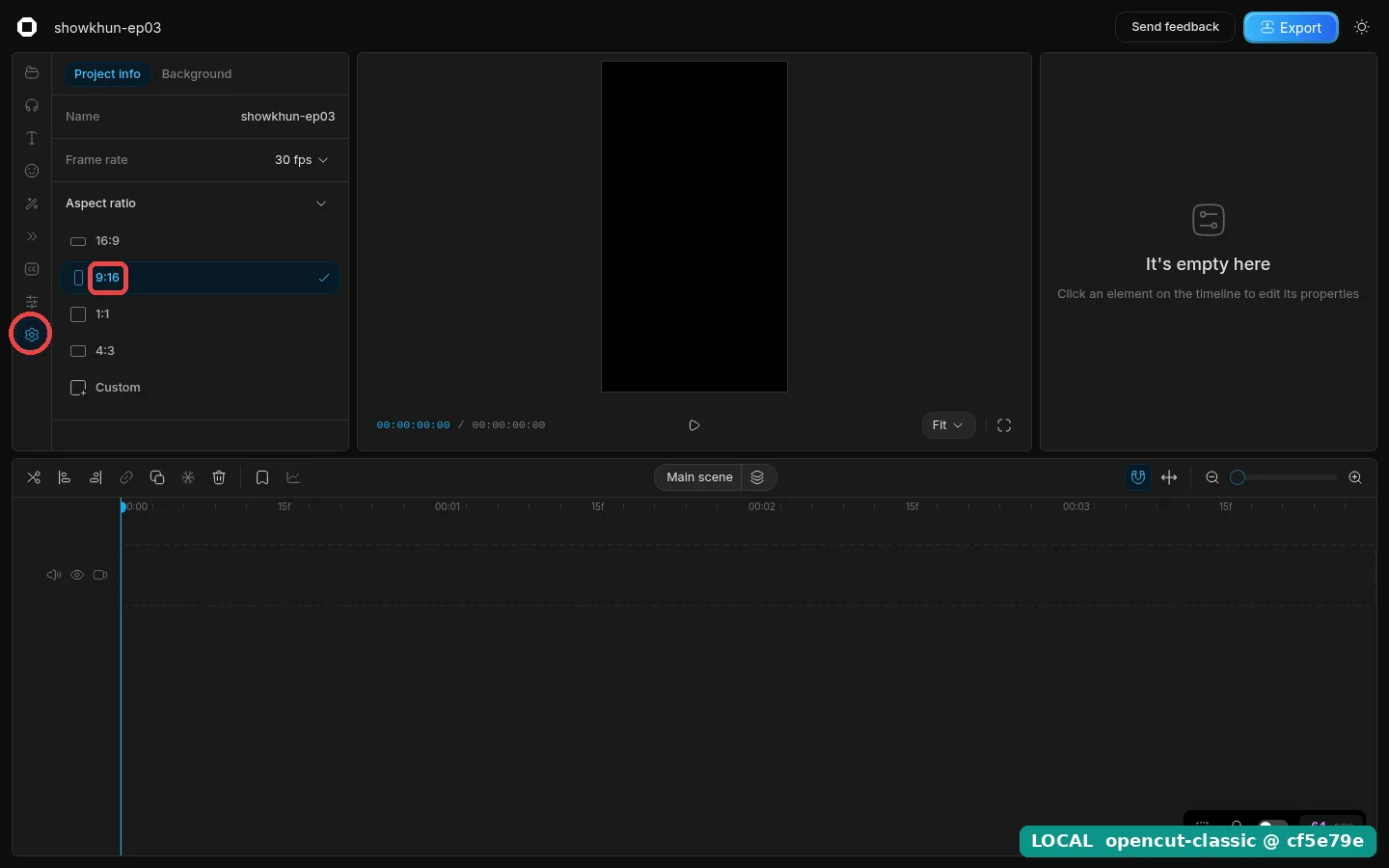
✅ ถ้าเห็นแบบนี้แสดงว่าถูก: Preview ตรงกลางเป็นกรอบดำแนวตั้ง และ 9:16 มีเครื่องหมายถูก
ขั้นที่ 2: นำเข้าไฟล์ทั้ง 4
- กดไอคอนโฟลเดอร์ (แท็บ Media) อันบนสุดในแถบซ้าย
- กดปุ่ม Import แล้วเลือก
bg-9x16.png - ทำซ้ำข้อ 2 กับอีก 3 ไฟล์ (ปุ่ม Import เลือกได้ทีละไฟล์)
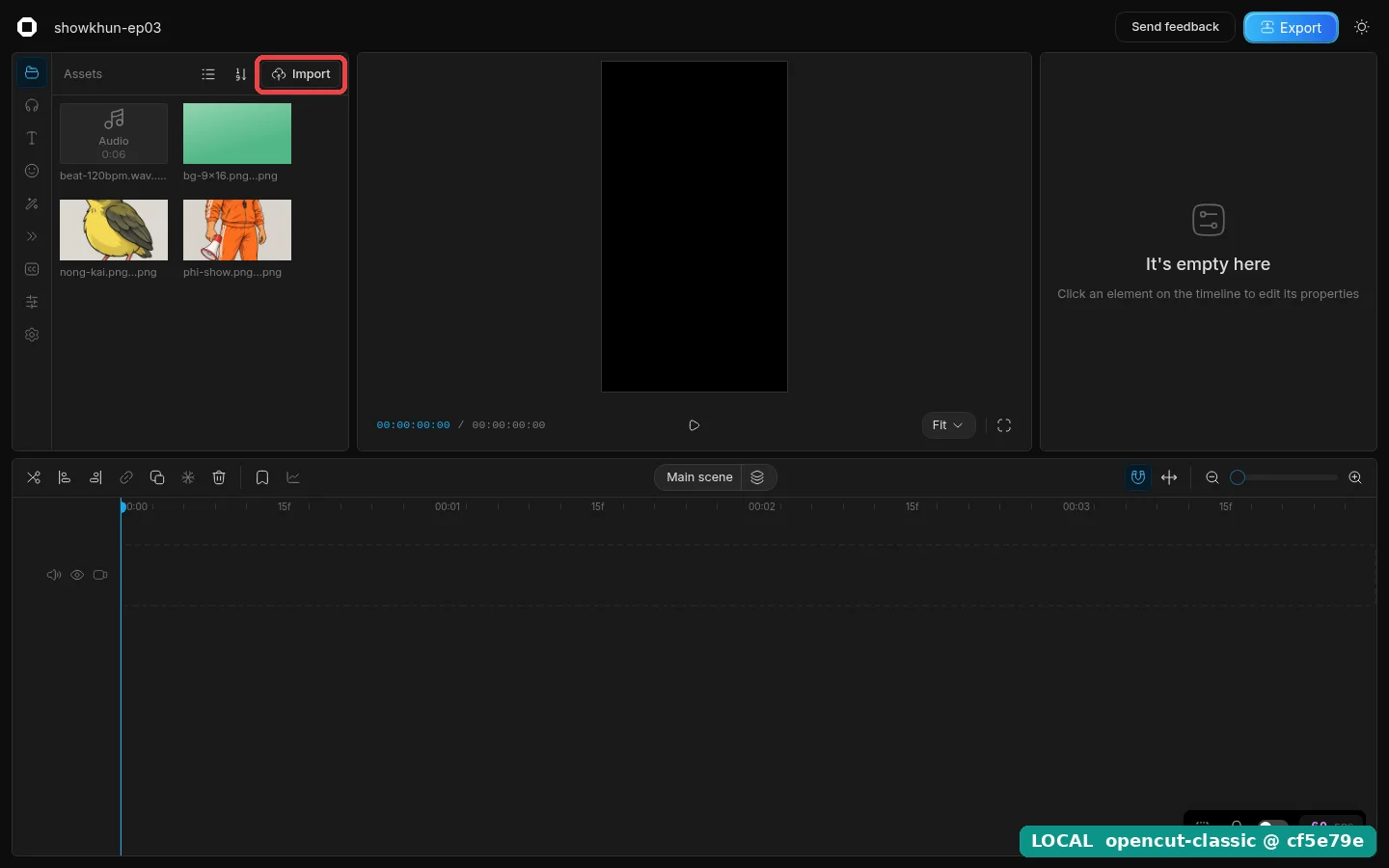
✅ ถ้าเห็นแบบนี้แสดงว่าถูก: มี 4 ไฟล์ในแผง Assets ไฟล์เสียงขึ้นคำว่า Audio 0:06
ขั้นที่ 3: วางไฟล์ลงไทม์ไลน์ตามลำดับ
ลำดับสำคัญมาก เพราะไฟล์ภาพไฟล์แรกที่วางลงไทม์ไลน์ว่างจะเปลี่ยนขนาดผืนงานตามตัวมัน (เล่าไว้ในตอนที่ 2) เราจึงวางพื้นหลัง 1080×1920 ก่อนเสมอ
- กด
Homeให้หัวเล่น (เส้นสีฟ้า) อยู่ที่วินาทีที่ 0 - ชี้เมาส์ค้างไว้ที่ภาพ
bg-9x16.pngในแผง Assets จะมีปุ่ม + โผล่ที่มุมขวาล่างของภาพ กดปุ่ม +
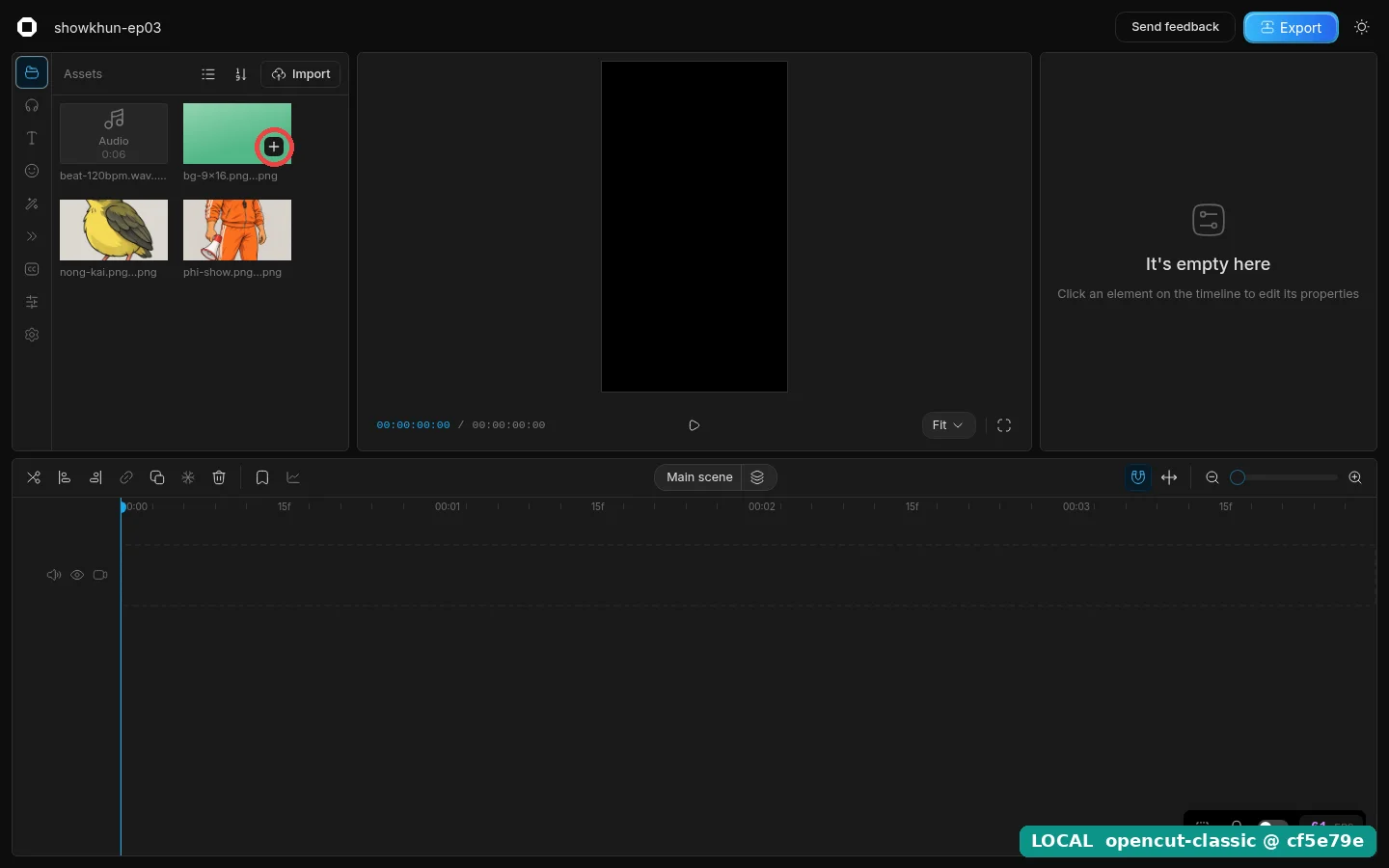
- ทำแบบเดียวกันกับ
beat-120bpm.wav - ทำแบบเดียวกันกับ
nong-kai.png - ทำแบบเดียวกันกับ
phi-show.png(ให้พี่โชว์เป็นตัวสุดท้าย)
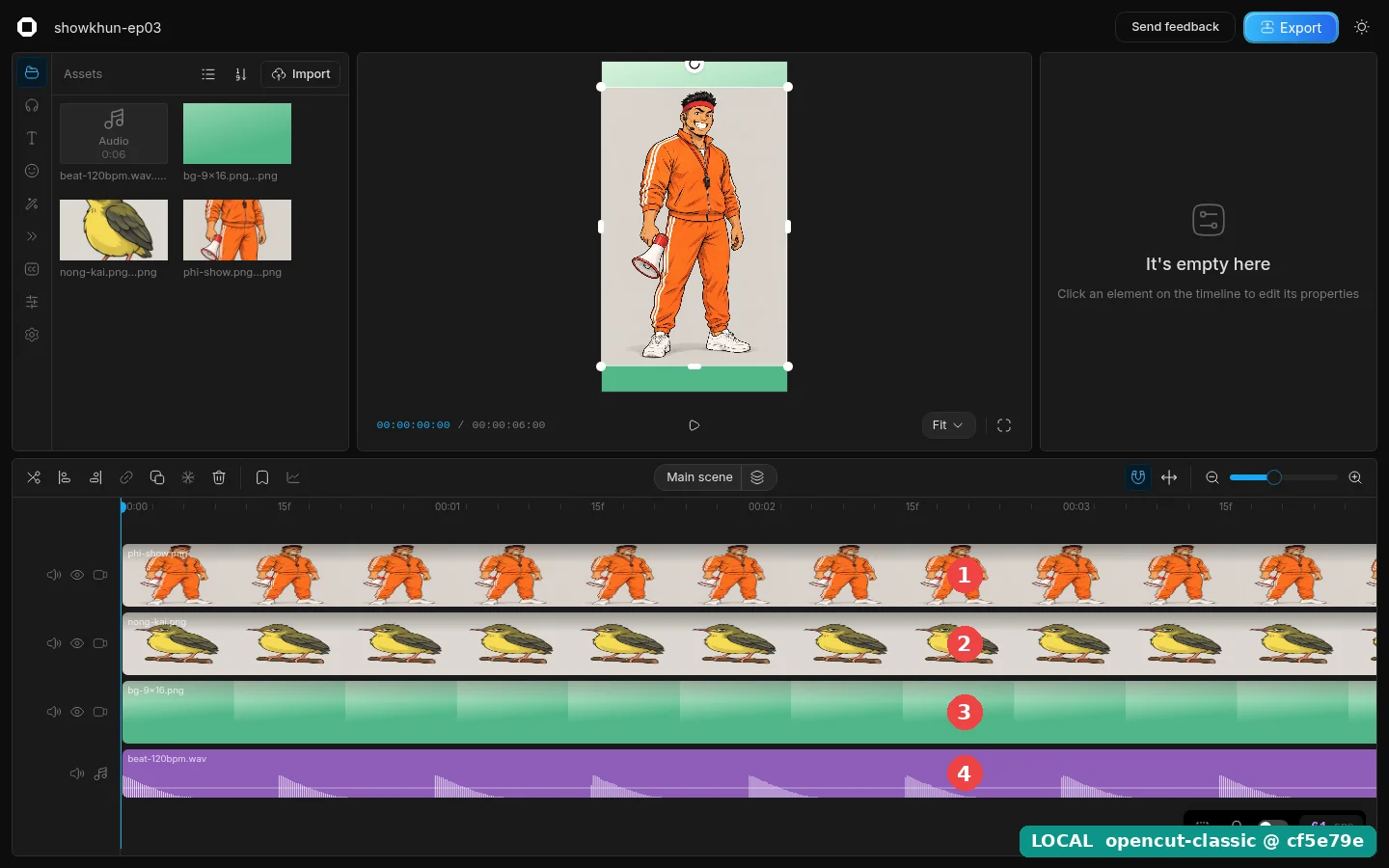
✅ ถ้าเห็นแบบนี้แสดงว่าถูก:
- มี 4 แถว เรียงจากบนลงล่าง: พี่โชว์ (1) น้องกาย (2) พื้นหลัง (3) เสียงสีม่วง (4)
- Preview เห็นพี่โชว์ เพราะแทร็กบนสุดคือชั้นหน้าสุด
- ภาพทั้ง 3 ยาว 5 วินาที ส่วนเสียงยาว 6 วินาที (แถบม่วงยาวกว่า)
⚠️ พลาดบ่อย: ถ้าลืมกด Home ก่อน ภาพจะไปวางตรงที่หัวเล่นอยู่ ไม่ได้เริ่มที่ 0 ถ้าเป็นแบบนั้นกด Ctrl + Z แล้วเริ่มข้อนั้นใหม่
ขั้นที่ 4: ซูมไทม์ไลน์ออกให้เห็นครบ 6 วินาที
ตอนนี้ไทม์ไลน์ซูมเข้ามามาก เห็นแค่ประมาณ 4 วินาที
- กดปุ่มแว่นขยายมีเครื่องหมายลบ (ซูมออก) ทางขวาของแถบเครื่องมือ 2 ครั้ง
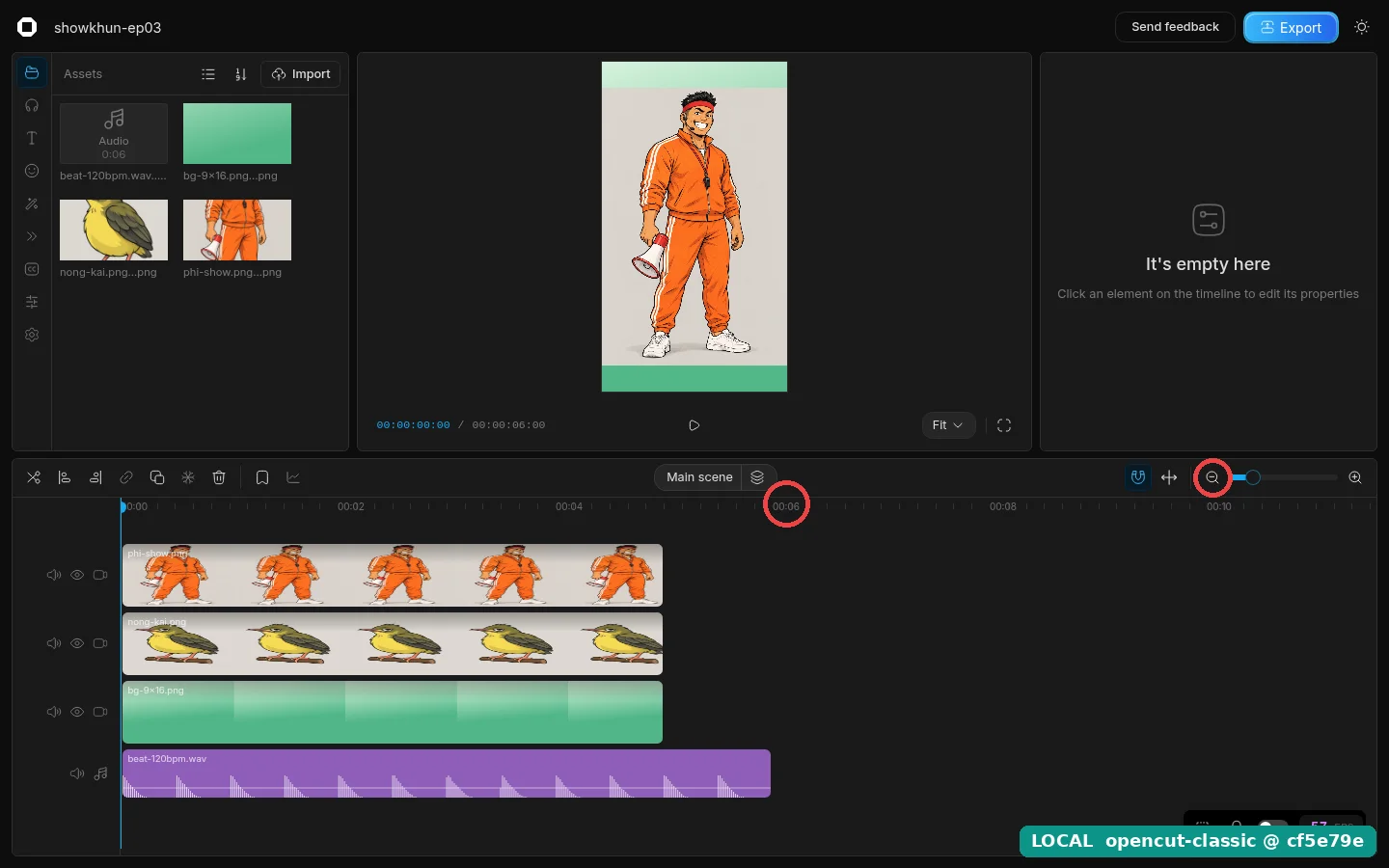
✅ ถ้าเห็นแบบนี้แสดงว่าถูก: ไม้บรรทัดด้านบนขึ้นเลขทุก 2 วินาที (00:00, 00:02, 00:04, 00:06 …) และเห็นปลายแถบเสียงสีม่วงที่ 00:06
ปุ่มแว่นขยายเครื่องหมายบวกทำตรงข้าม ผมลองกด 1 ครั้ง ไม้บรรทัดเปลี่ยนเป็นเลขทุก 1 วินาที
ขั้นที่ 5: ปักหมุดตามจังหวะ (bookmark)
เราจะปักหมุดที่วินาทีที่ 1, 2, 3, 4 และ 5 เพื่อใช้เป็นจุดตัด
- กด
Escแล้วกดHome - กด
L1 ครั้ง
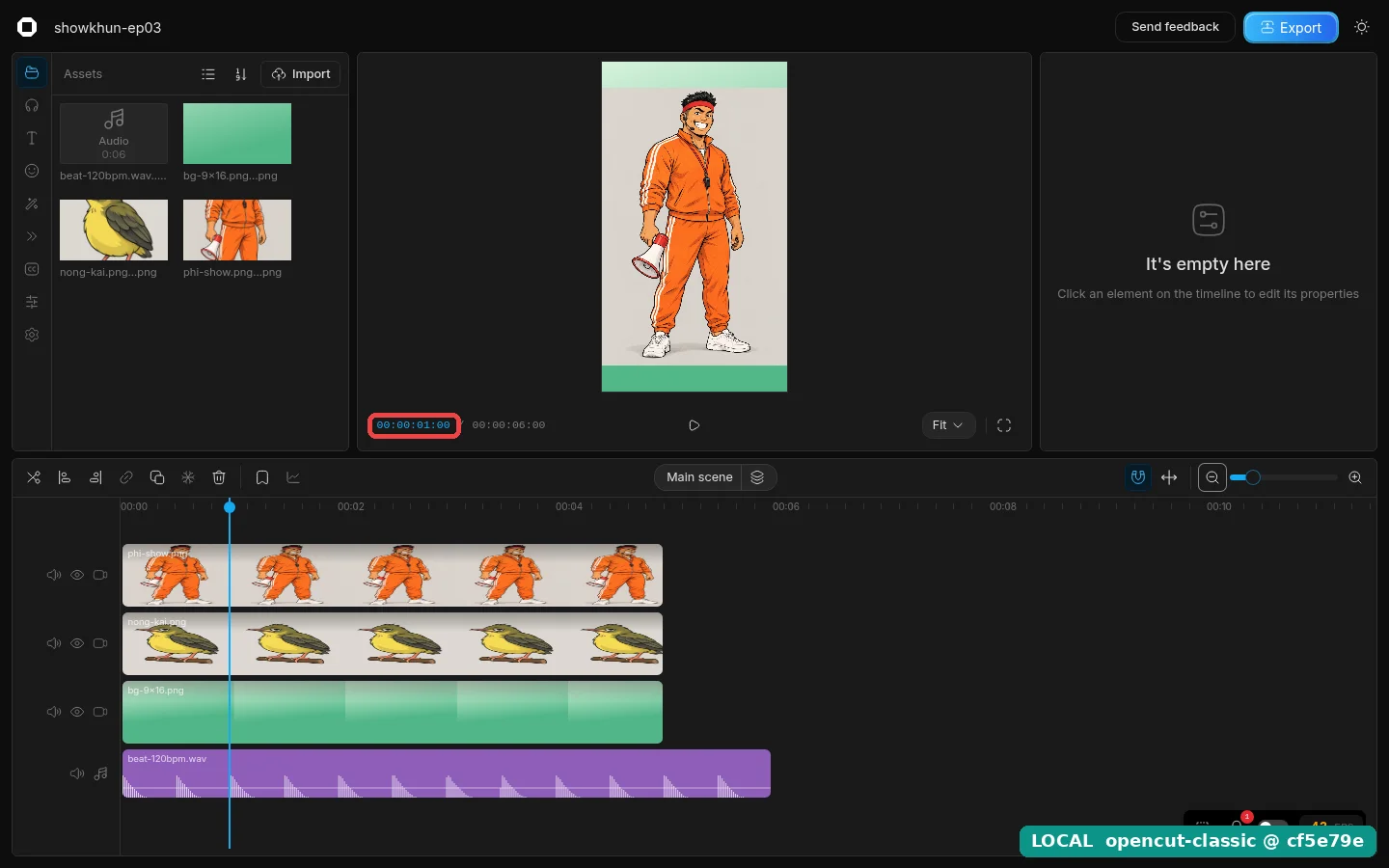
✅ ตัวเลขเวลาใต้ Preview ต้องเป็น 00:00:01:00 (ชั่วโมง:นาที:วินาที:เฟรม)
- กดปุ่มรูปที่คั่นหนังสือในแถบเครื่องมือ (Add bookmark)
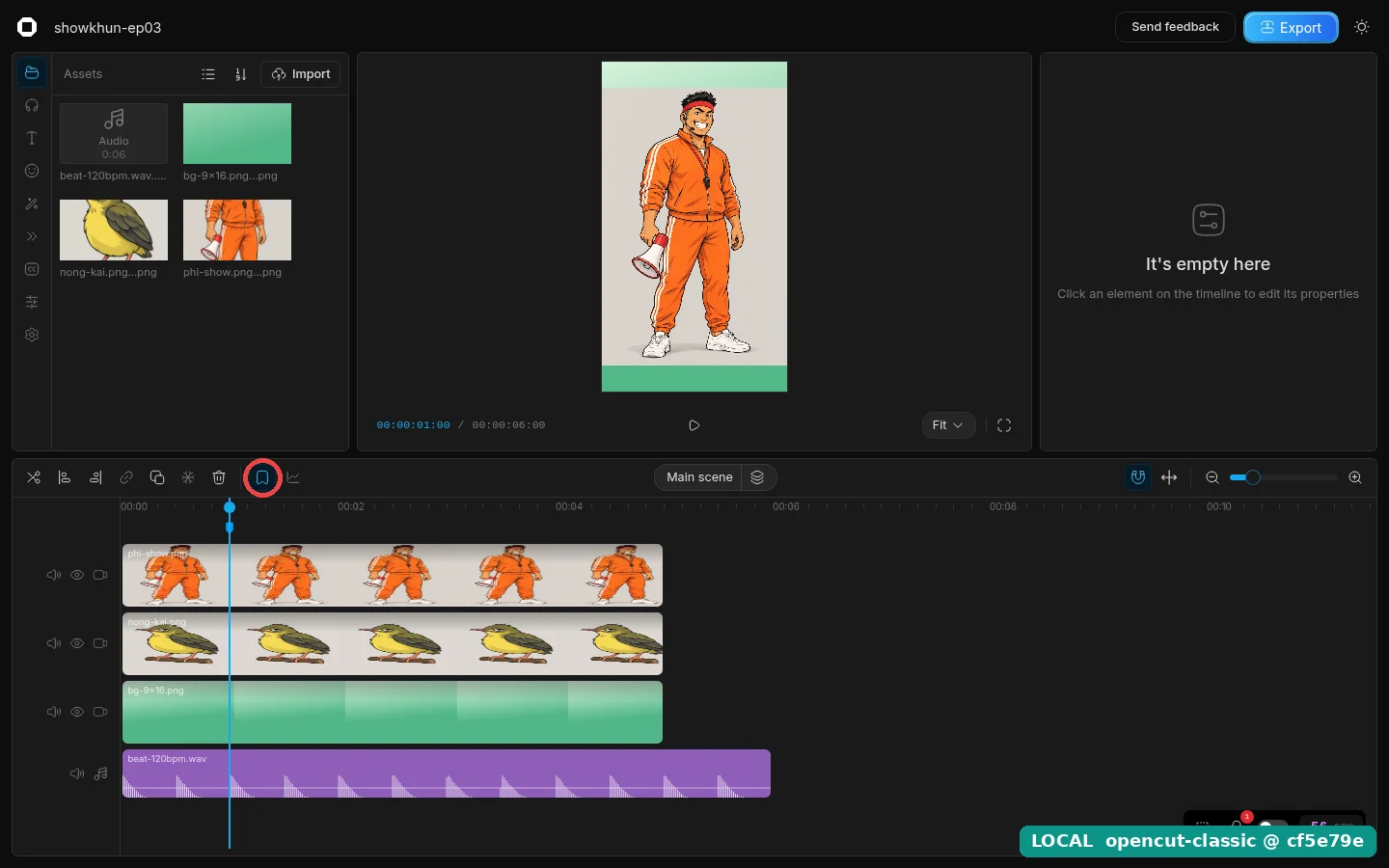
✅ มีหมุดสีฟ้าเล็กๆ โผล่ใต้ไม้บรรทัดตรงหัวเล่น
- กด
L1 ครั้ง แล้วกดปุ่มที่คั่นหนังสือ 1 ครั้ง (ได้หมุดที่ 2 วินาที) - ทำข้อ 4 ซ้ำอีก 3 รอบ (ได้หมุดที่ 3, 4 และ 5 วินาที)
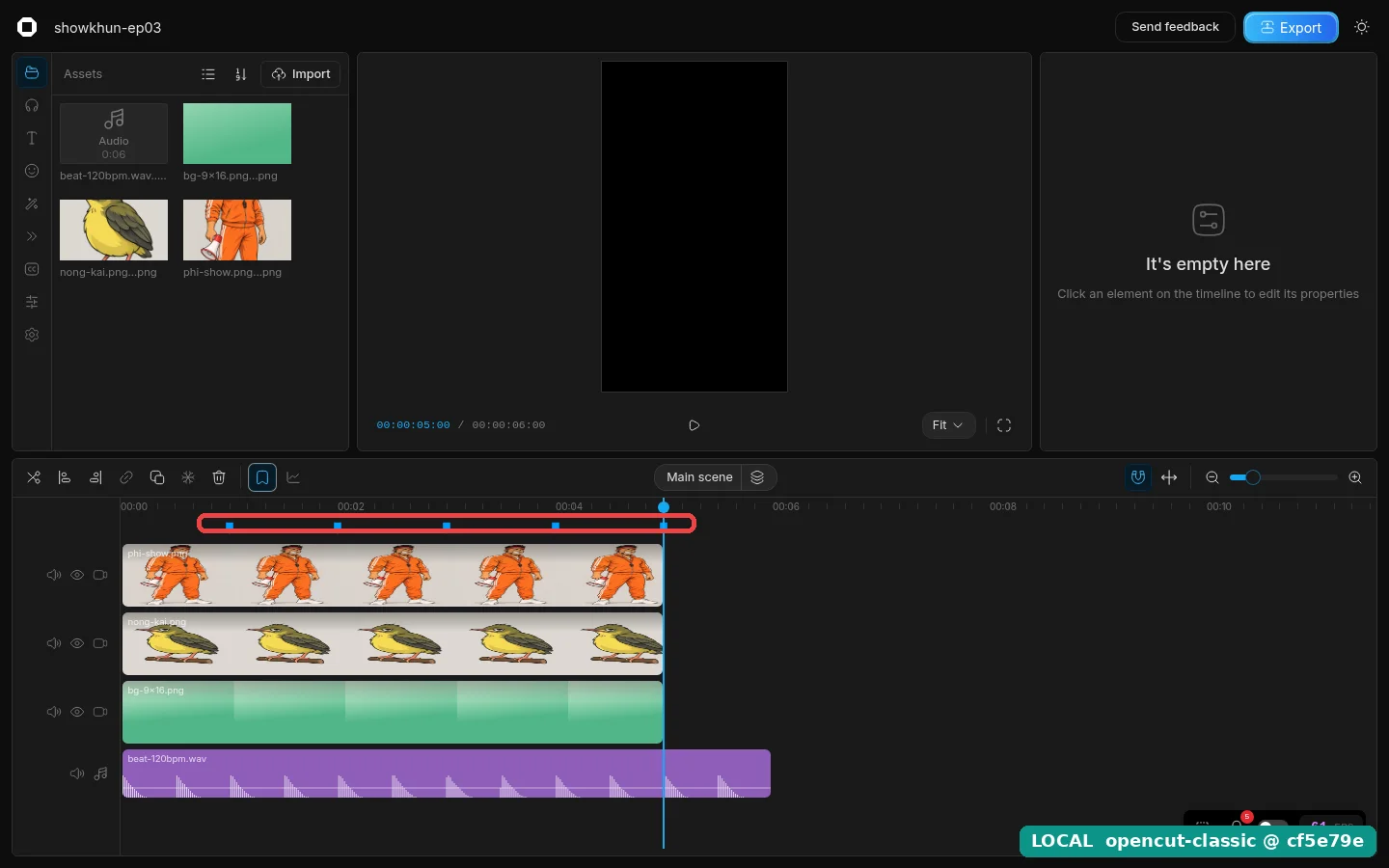
✅ ถ้าเห็นแบบนี้แสดงว่าถูก: มีหมุด 5 อันห่างเท่ากัน เวลาขึ้น 00:00:05:00
Preview เป็นจอดำไม่ต้องตกใจ เพราะภาพทั้ง 3 ยาวแค่ 5 วินาที ที่วินาทีที่ 5 พอดีจึงไม่มีภาพ ขั้นต่อไปจะยืดภาพให้ยาวเท่าเพลง
⚠️ พลาดบ่อย: ถ้ากดปุ่มที่คั่นหนังสือซ้ำตรงที่มีหมุดอยู่แล้ว ในโค้ดปุ่มนี้จะกลายเป็น Remove bookmark คือลบหมุดนั้นทิ้ง ถ้าหมุดหายให้กดอีกครั้ง
ขั้นที่ 6: ยืดพื้นหลังให้ยาว 6 วินาที (ลากขอบ + snap)
- คลิกที่แถบพื้นหลังสีเขียว 1 ครั้ง แถบจะมีขอบสีฟ้า แปลว่าถูกเลือกแล้ว
- เลื่อนเมาส์ไปที่ ขอบขวาสุด ของแถบสีเขียว เมาส์จะเปลี่ยนเป็นลูกศรซ้าย-ขวา
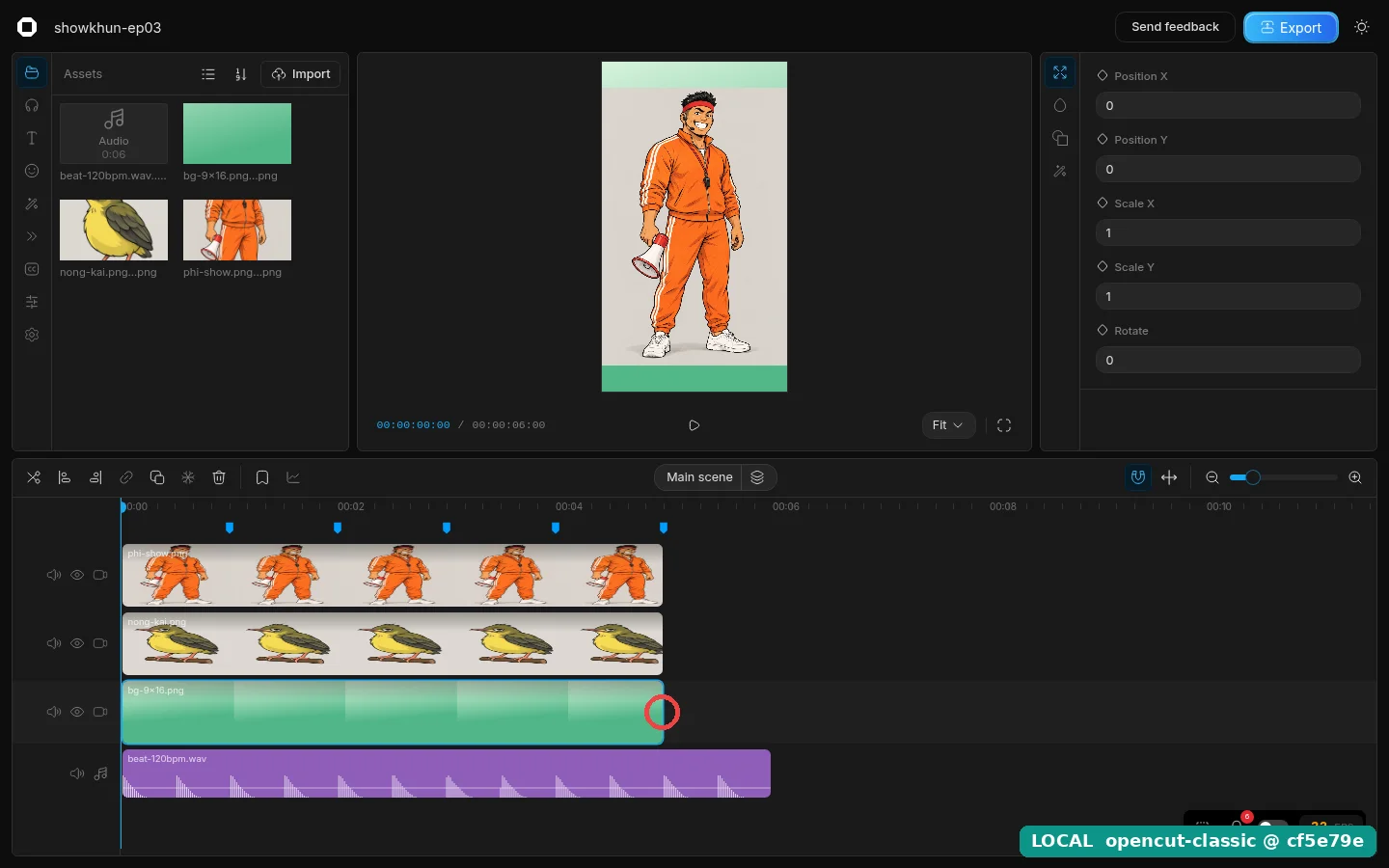
- กดเมาส์ค้างไว้ แล้วลากไปทางขวาจนถึงปลายแถบเสียงสีม่วง
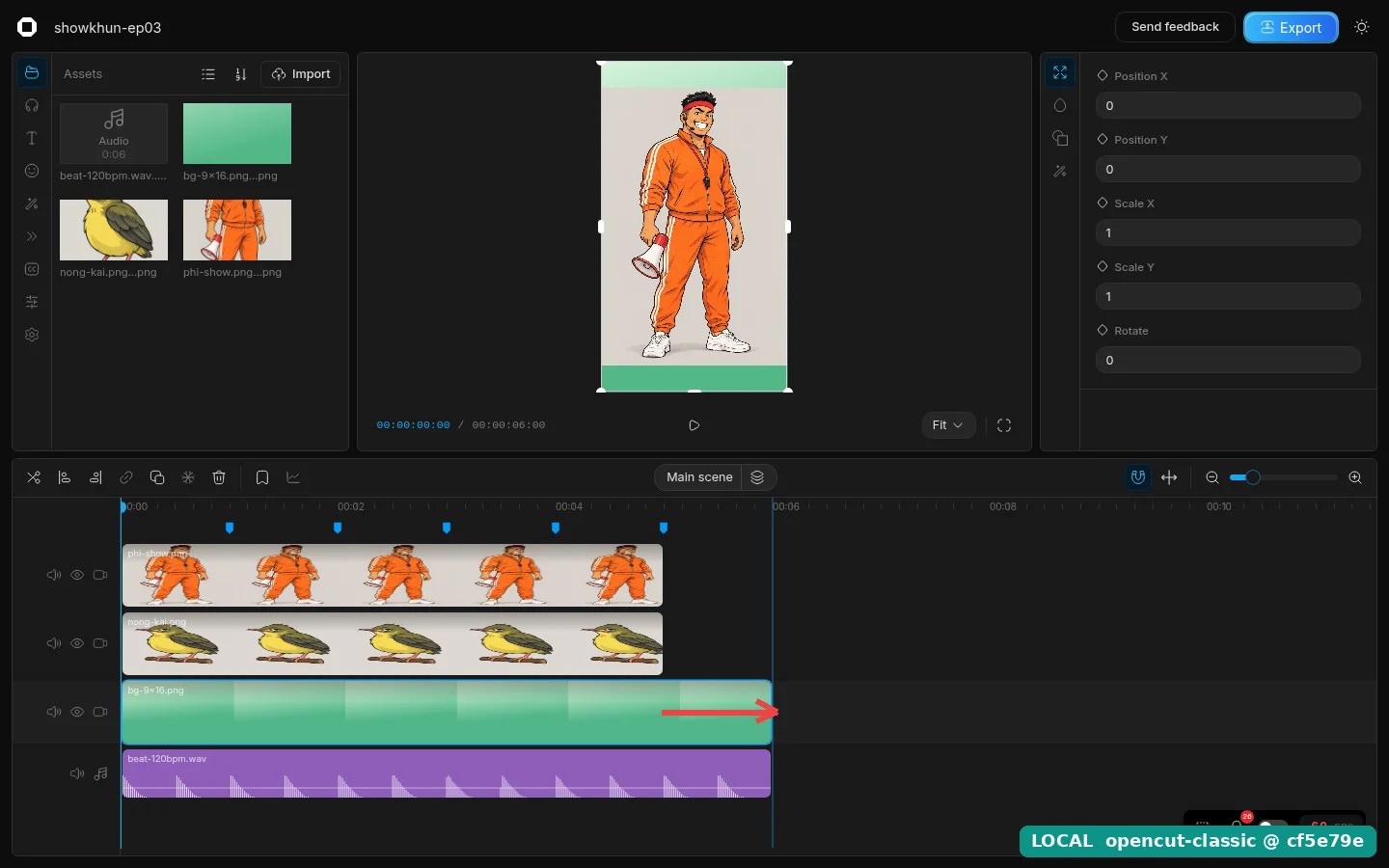
ระหว่างลาก ถ้าเห็น เส้นแนวตั้งสีฟ้า โผล่ตรงปลายแถบเสียง แปลว่า snap กำลังดูดขอบเข้าหาจุดนั้น
- ปล่อยเมาส์
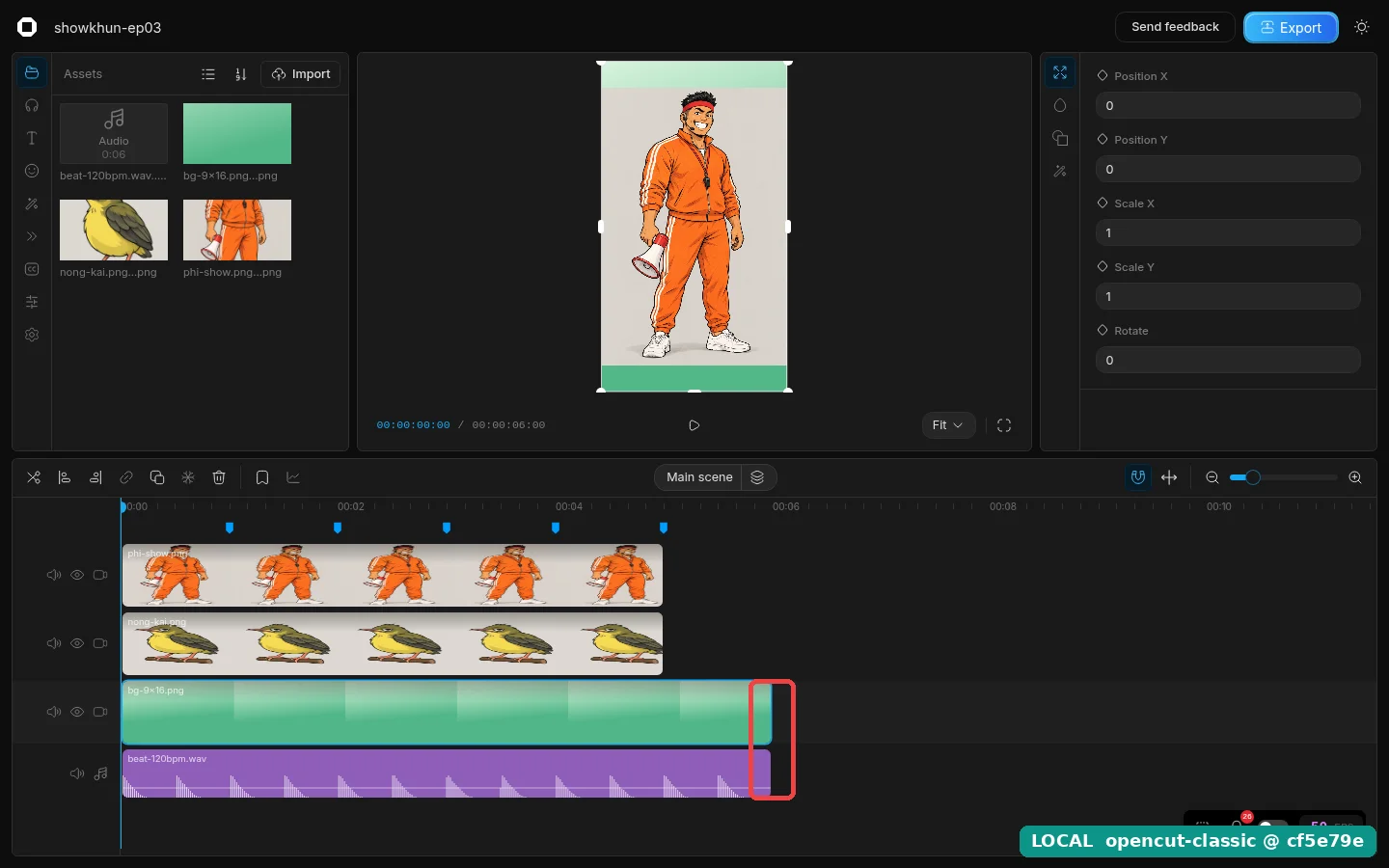
✅ ถ้าเห็นแบบนี้แสดงว่าถูก: ปลายแถบเขียวตรงกับปลายแถบม่วงเป๊ะ ผมเช็กในข้อมูลโปรเจกต์แล้ว พื้นหลังยาว 6.00 วินาทีพอดี
ขั้นที่ 7: ลองปิด snap ดูว่าต่างกันยังไง
ขั้นนี้ทำเพื่อให้เห็นว่า snap ช่วยอะไร
- กด
Escแล้วกดN1 ครั้ง
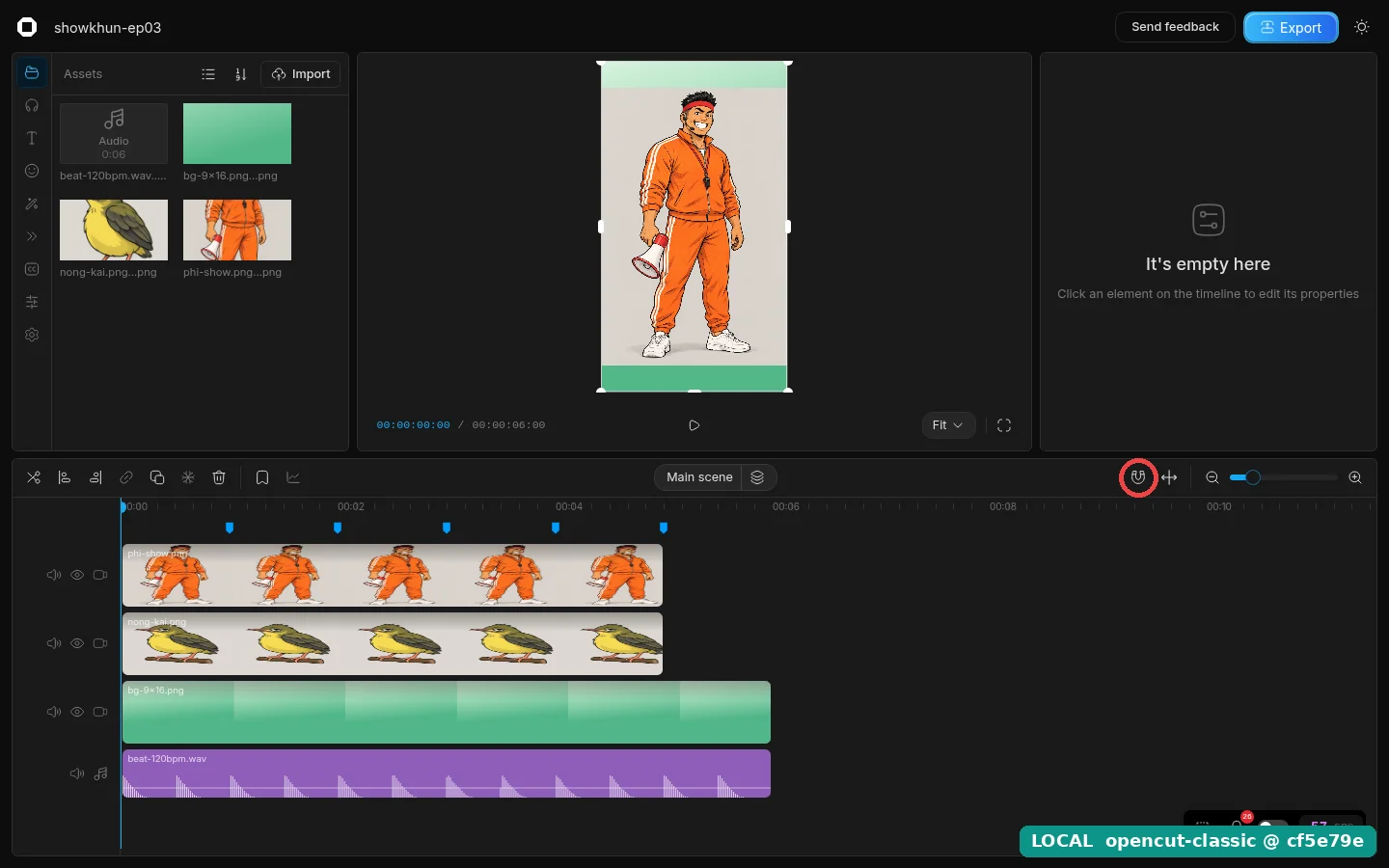
✅ ปุ่มแม่เหล็กเปลี่ยนจาก สีฟ้า เป็น สีเทา
- คลิกแถบน้องกาย (แถวที่ 2) แล้วลากขอบขวาไปที่ปลายแถบม่วงแบบเดียวกับขั้นที่ 6
ผลที่ผมได้: ขอบไม่ดูดเข้าหาอะไรเลย ไปหยุดตรงที่ปล่อยเมาส์ คือ 6.07 วินาที เกินไป 2 เฟรม ตาเปล่าแทบมองไม่ออก แต่พอ export ภาพน้องกายจะค้างเกินเพลงไปนิดนึง
- กด
Ctrl+Z1 ครั้ง แถบน้องกายจะกลับไปยาว 5 วินาทีเหมือนเดิม - กด
Nอีกครั้งเพื่อเปิด snap
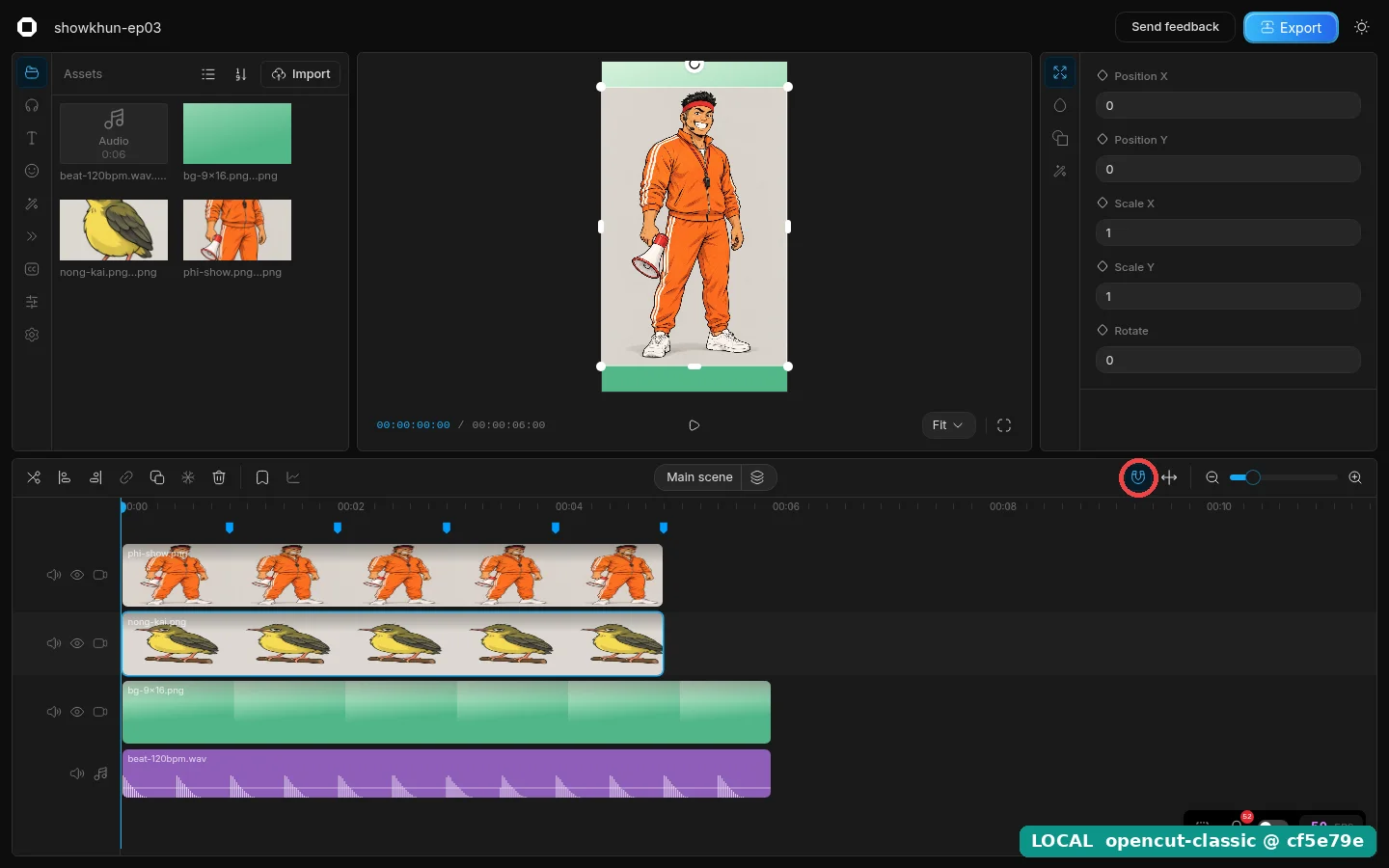
✅ ปุ่มแม่เหล็กกลับเป็น สีฟ้า
- คลิกแถบน้องกาย แล้วลากขอบขวาไปที่ปลายแถบม่วงอีกรอบ รอบนี้จะเห็นเส้นสีฟ้าและขอบดูดเข้าที่ 6.00 วินาทีพอดี
จำง่ายๆ: เปิด snap ไว้ตลอด ปิดเฉพาะตอนอยากวางอะไรระหว่างจุด snap
ขั้นที่ 8: ลากเกินไม่เป็นไร ใช้ W ตัดหาง
คราวนี้ยืดพี่โชว์ แต่สมมติว่าเราลากเกินไป
- คลิกแถบพี่โชว์ (แถวบนสุด) แล้วลากขอบขวาไปไกลๆ ถึงประมาณ 7.5 วินาที
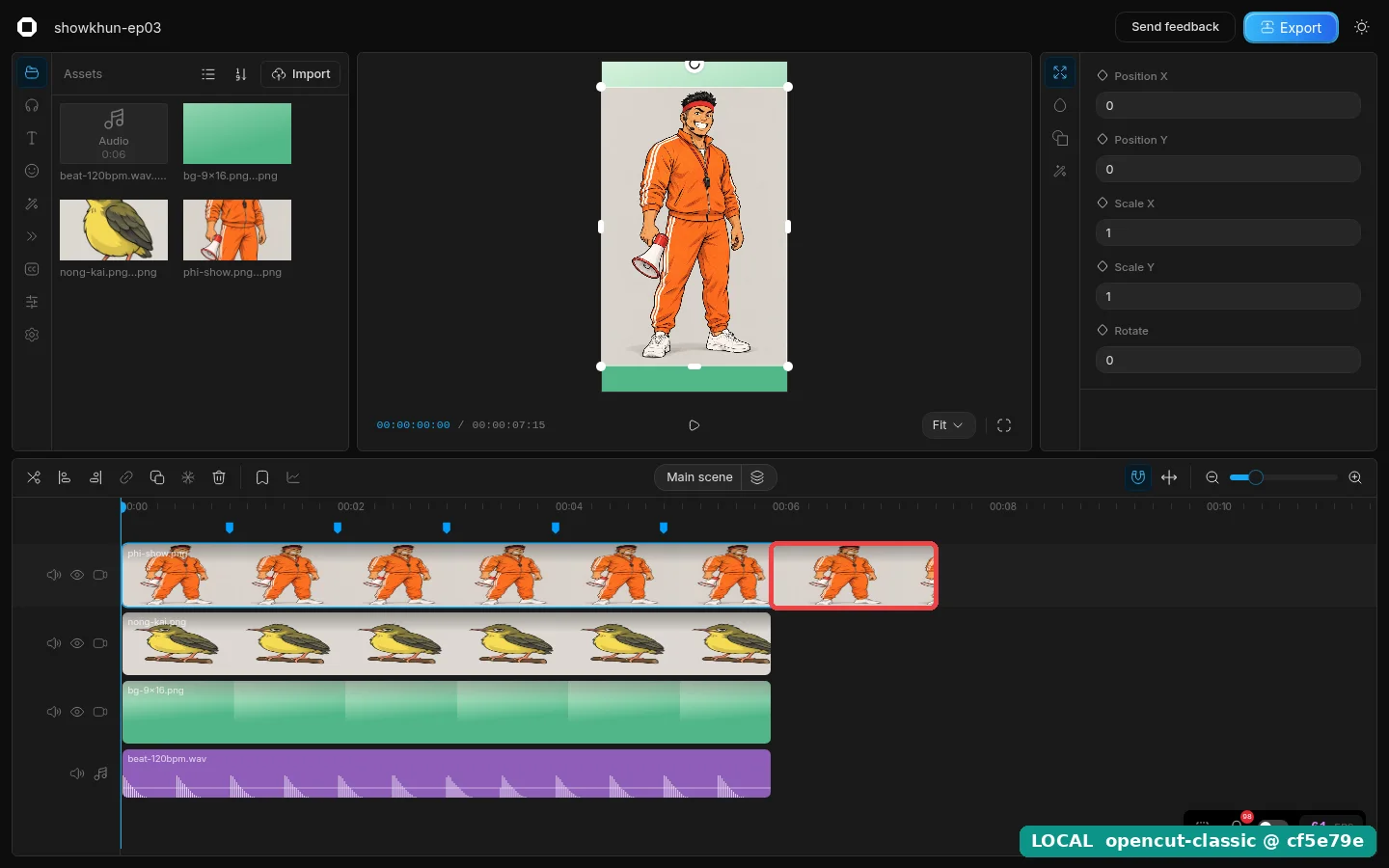
- กด
Homeแล้วกดL6 ครั้ง เวลาจะเป็น 00:00:06:00 - คลิกแถบพี่โชว์ 1 ครั้งให้ถูกเลือก
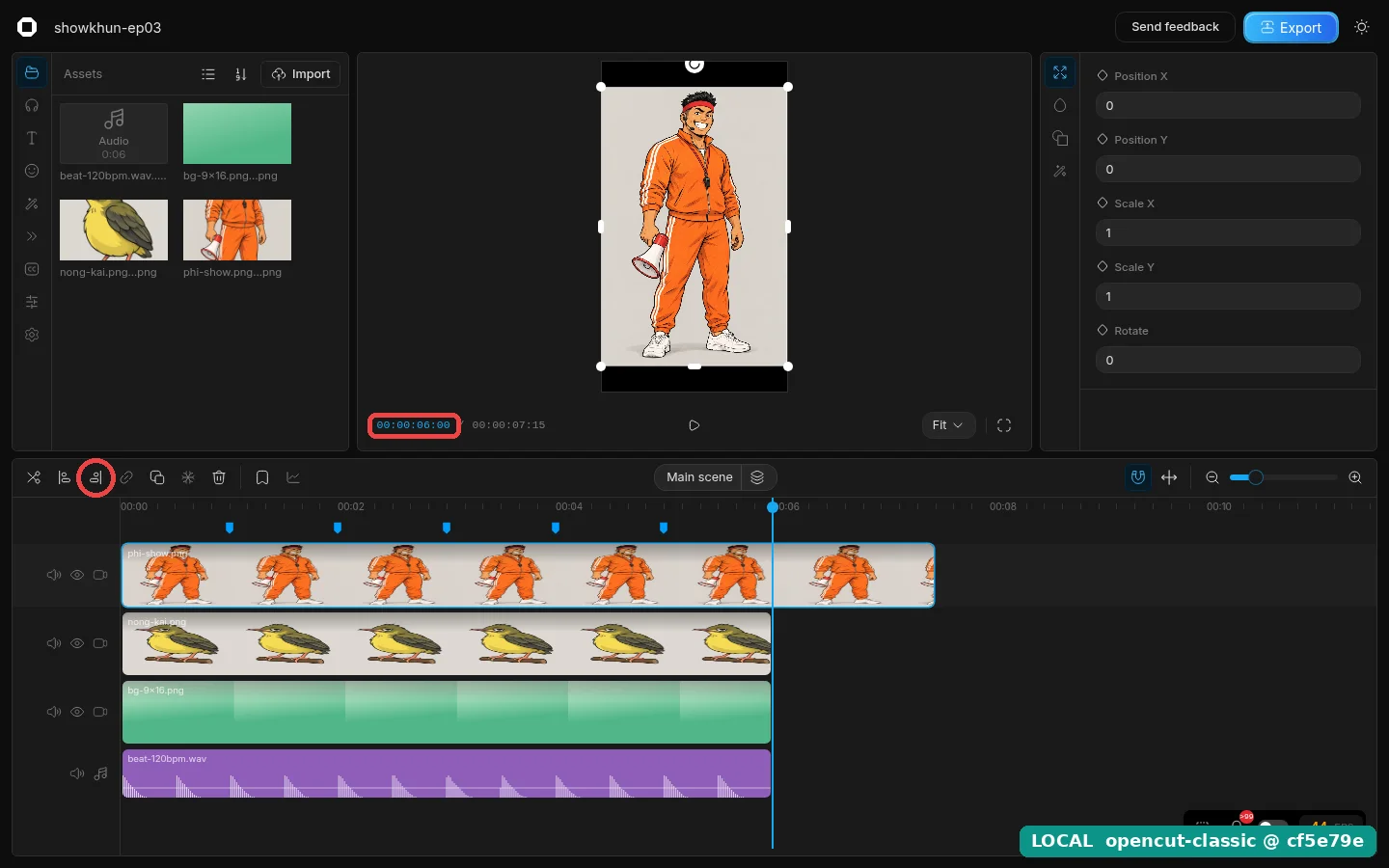
- กด
W(หรือกดปุ่มที่ 3 ในแถบเครื่องมือ)
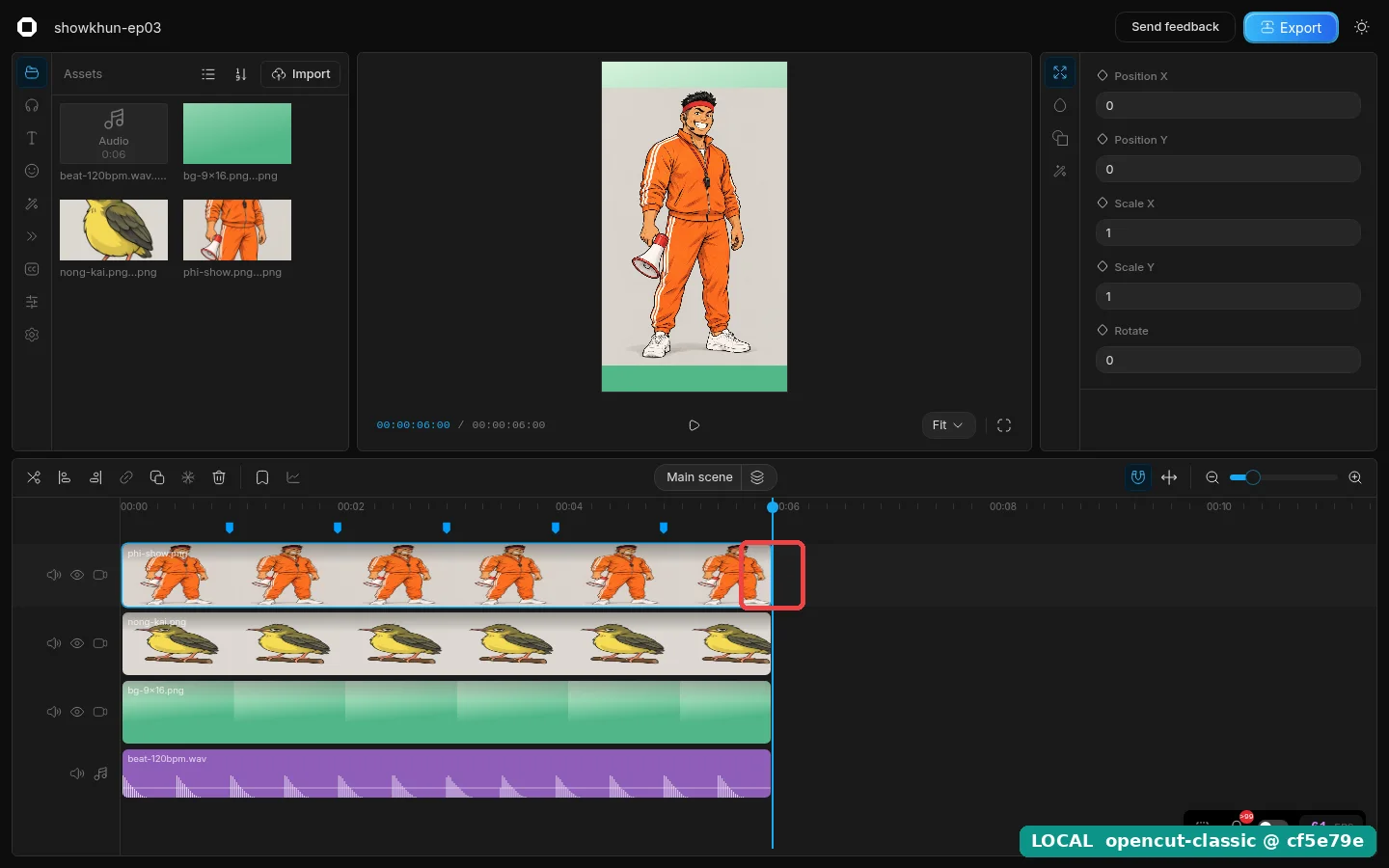
✅ ถ้าเห็นแบบนี้แสดงว่าถูก: แถบพี่โชว์สั้นลงเหลือ 6 วินาทีเท่าแถบอื่น ส่วนที่เกินหายไป
W คือ “ตัดตรงหัวเล่น แล้วทิ้งท่อนขวา” ใช้เก็บหางที่ยาวเกินได้เร็วกว่าการลากขอบให้พอดี
ขั้นที่ 9: ลากน้องกายขึ้นไปอยู่ชั้นบน
ตอนนี้พี่โชว์อยู่แทร็กบนสุด เลยบังน้องกายมิด แผนของเราคือ ให้น้องกายอยู่ข้างบน แล้วเจาะรูน้องกายทิ้งบางช่วง ช่วงที่เจาะจะเห็นพี่โชว์ที่อยู่ข้างล่างแทน
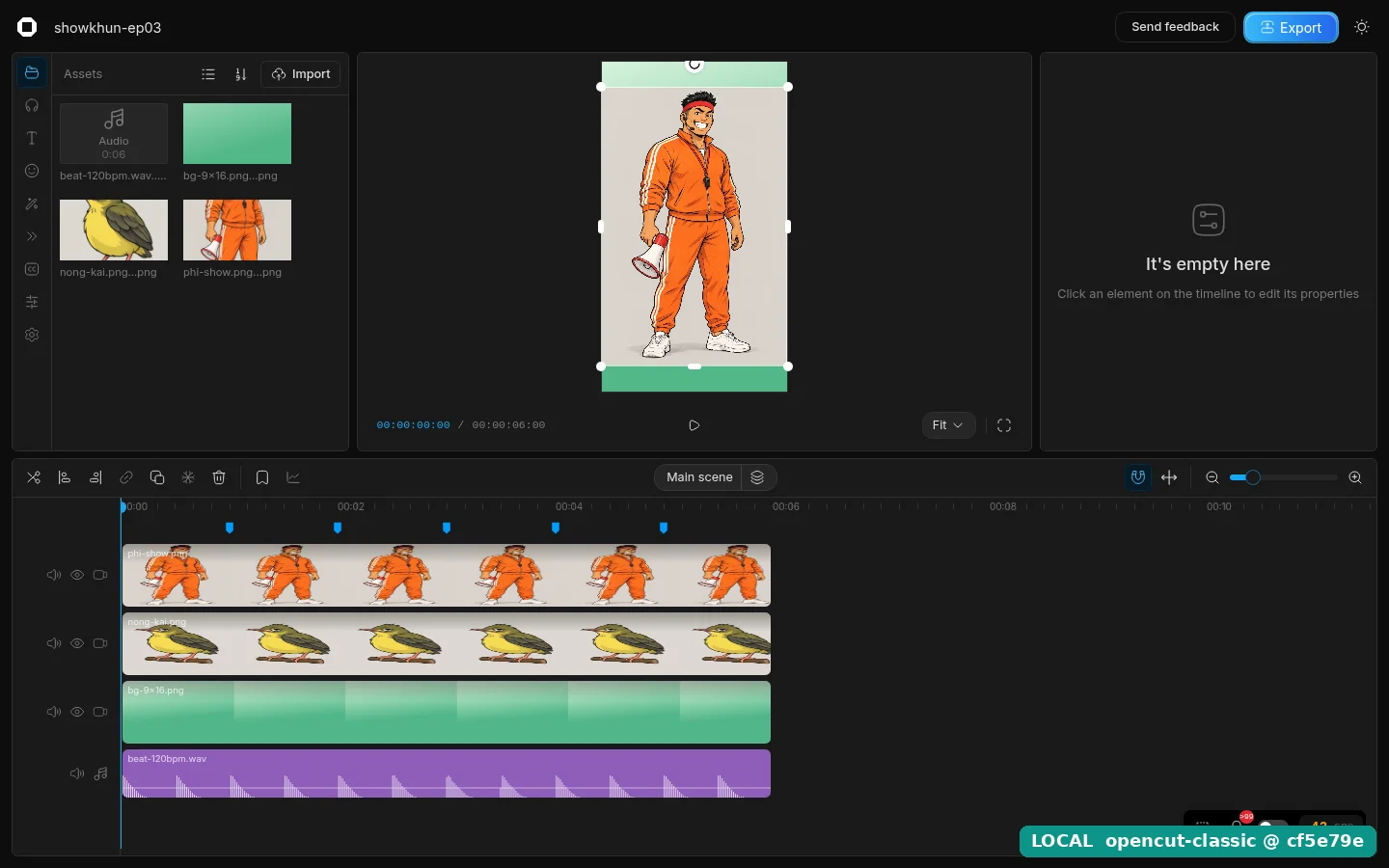
- กด
Home - กดเมาส์ค้างที่ กลางแถบน้องกาย (แถวที่ 2)
- ลากขึ้นไปเหนือแถบพี่โชว์เล็กน้อย จนเห็น เส้นแนวนอนสีฟ้า โผล่เหนือแถวบนสุด
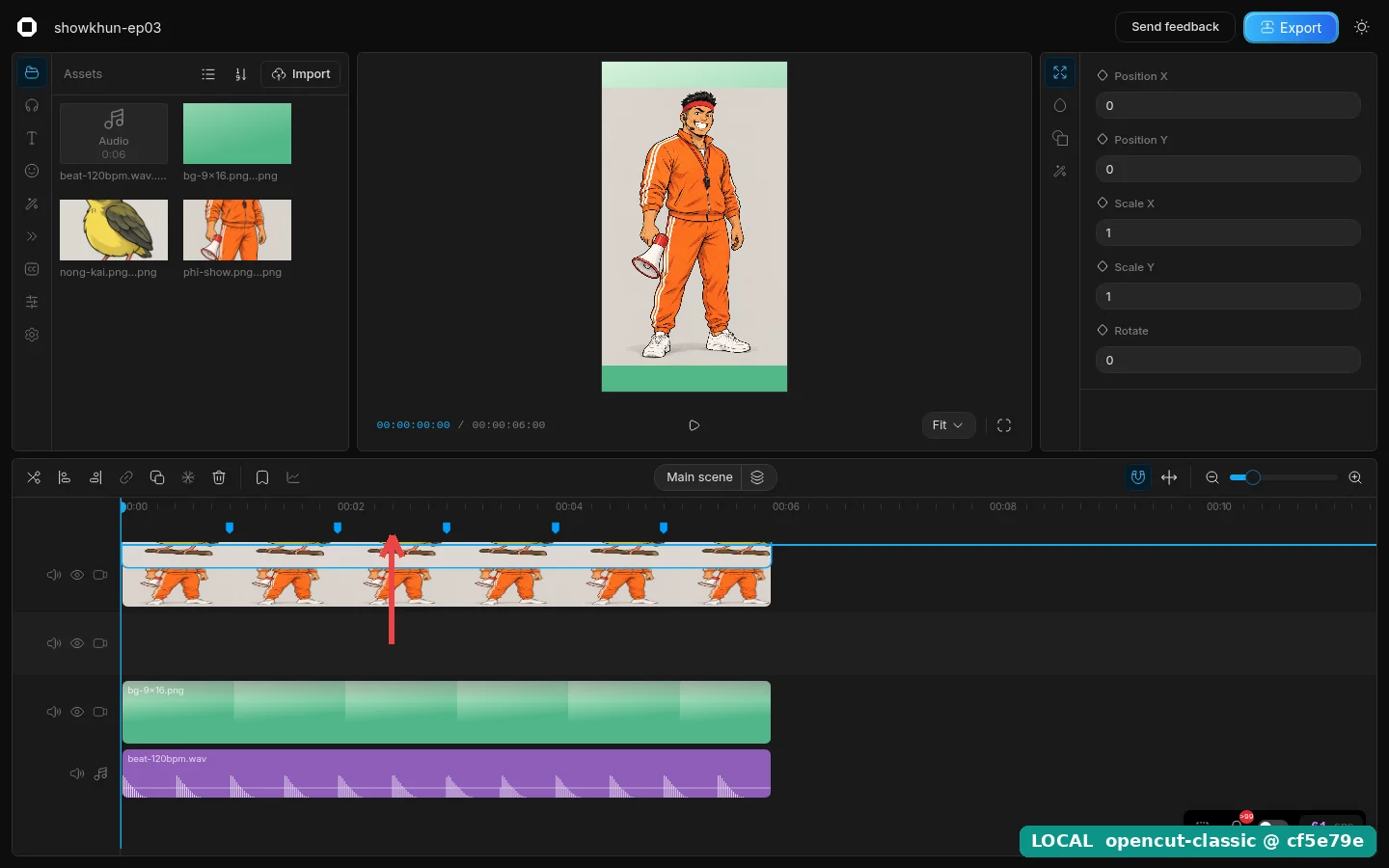
- ปล่อยเมาส์
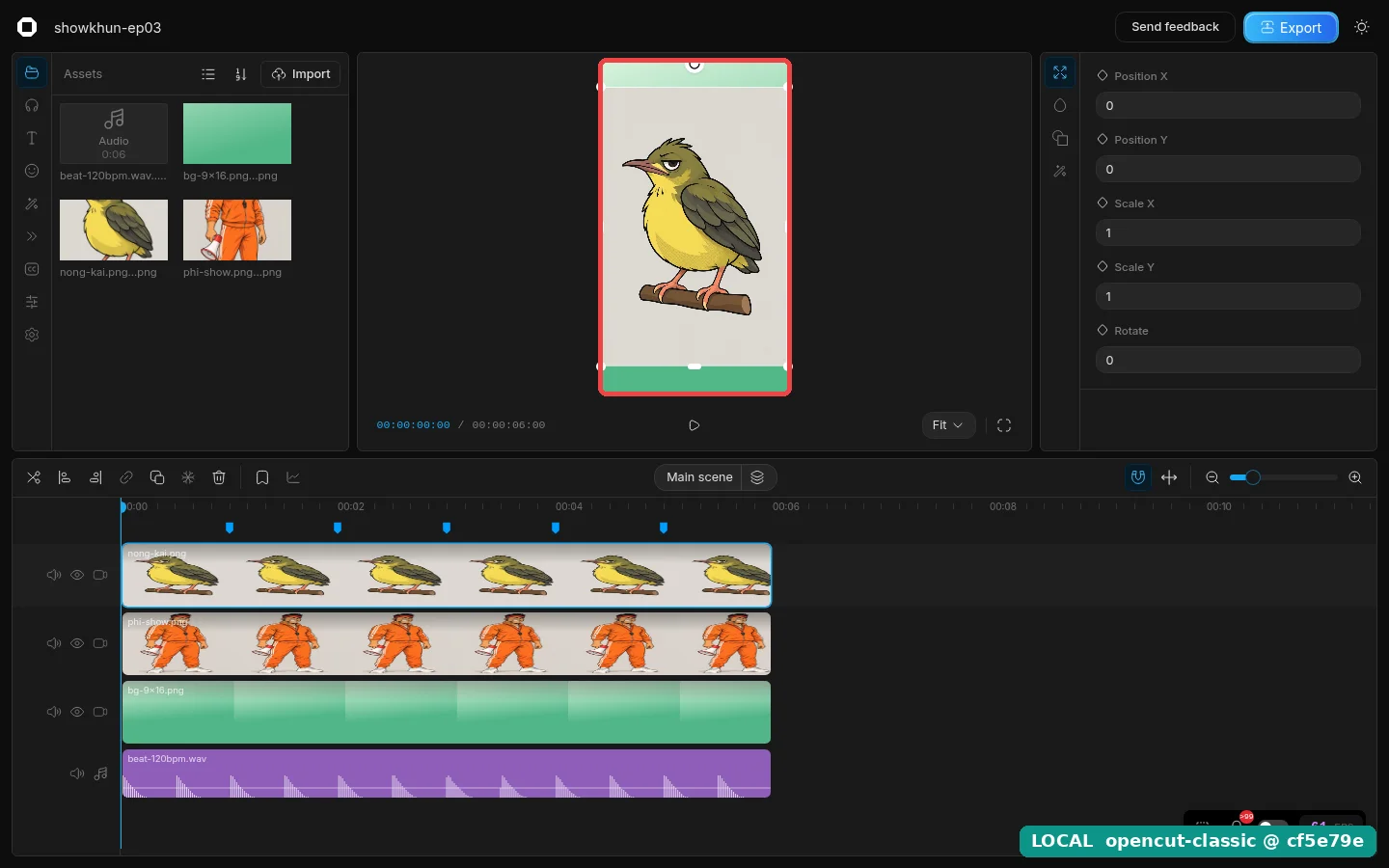
✅ ถ้าเห็นแบบนี้แสดงว่าถูก: แถวบนสุดเป็นน้องกาย และ Preview เห็นน้องกาย
⚠️ พลาดบ่อย: ถ้าปล่อยเมาส์ตอนแถบน้องกายทับอยู่บนแถบพี่โชว์ (ไม่มีเส้นสีฟ้าเหนือแถวบนสุด) ผมลองแล้ว ลำดับแทร็กไม่เปลี่ยน เพราะสองชิ้นนี้อยู่ช่วงเวลาเดียวกัน วางทับกันในแทร็กเดียวไม่ได้ ให้ลากใหม่จนเห็นเส้นสีฟ้าเหนือแถวบนสุดก่อนปล่อย
ขั้นที่ 10: ใช้ Q ทิ้งน้องกายช่วง 0–1 วินาที
วินาทีแรกเราอยากให้พี่โชว์พูดก่อน
- กด
Homeแล้วกดL1 ครั้ง (เวลา 00:00:01:00) - คลิกแถบน้องกาย (แถวบนสุด) ให้ถูกเลือก
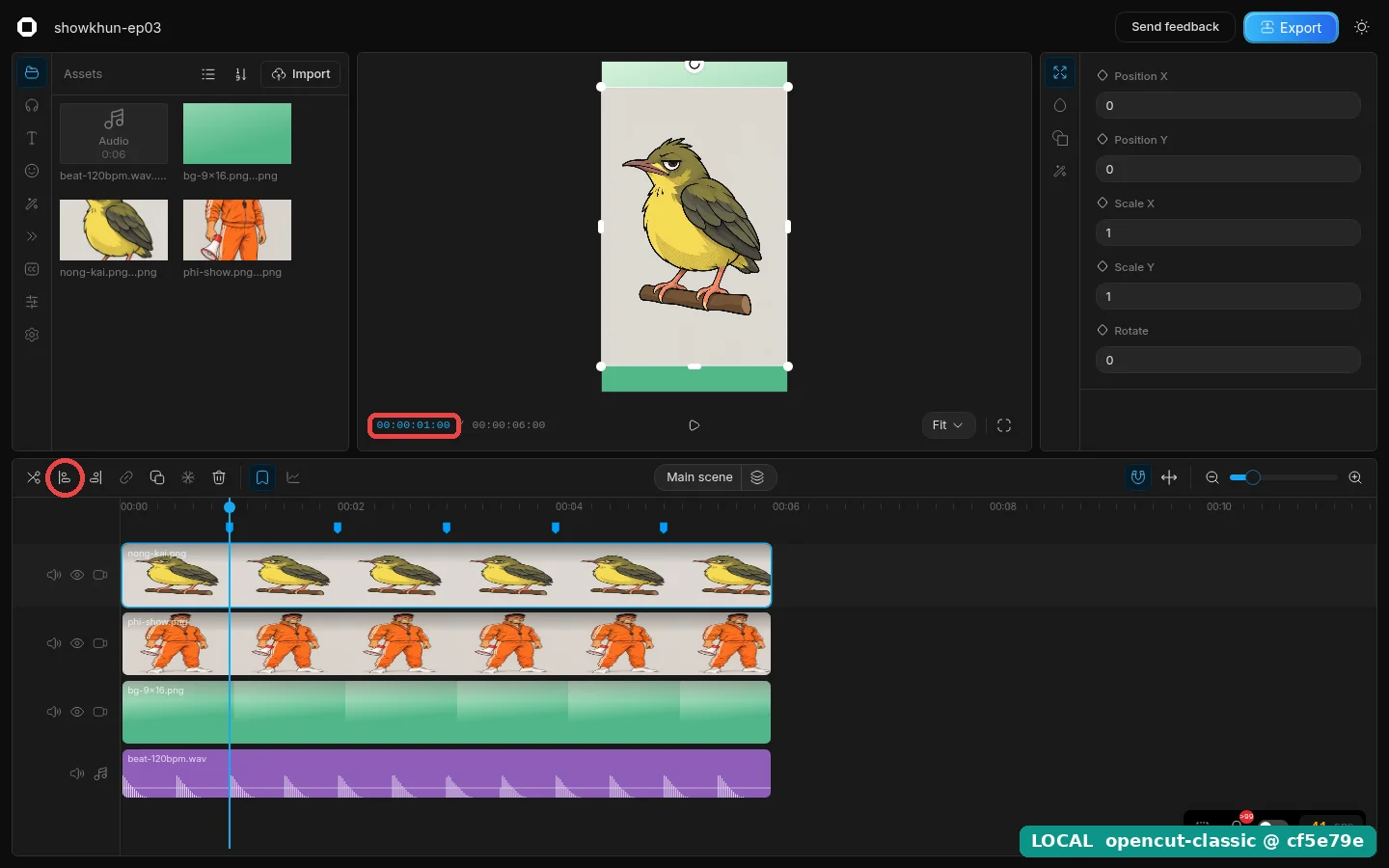
- กด
Q
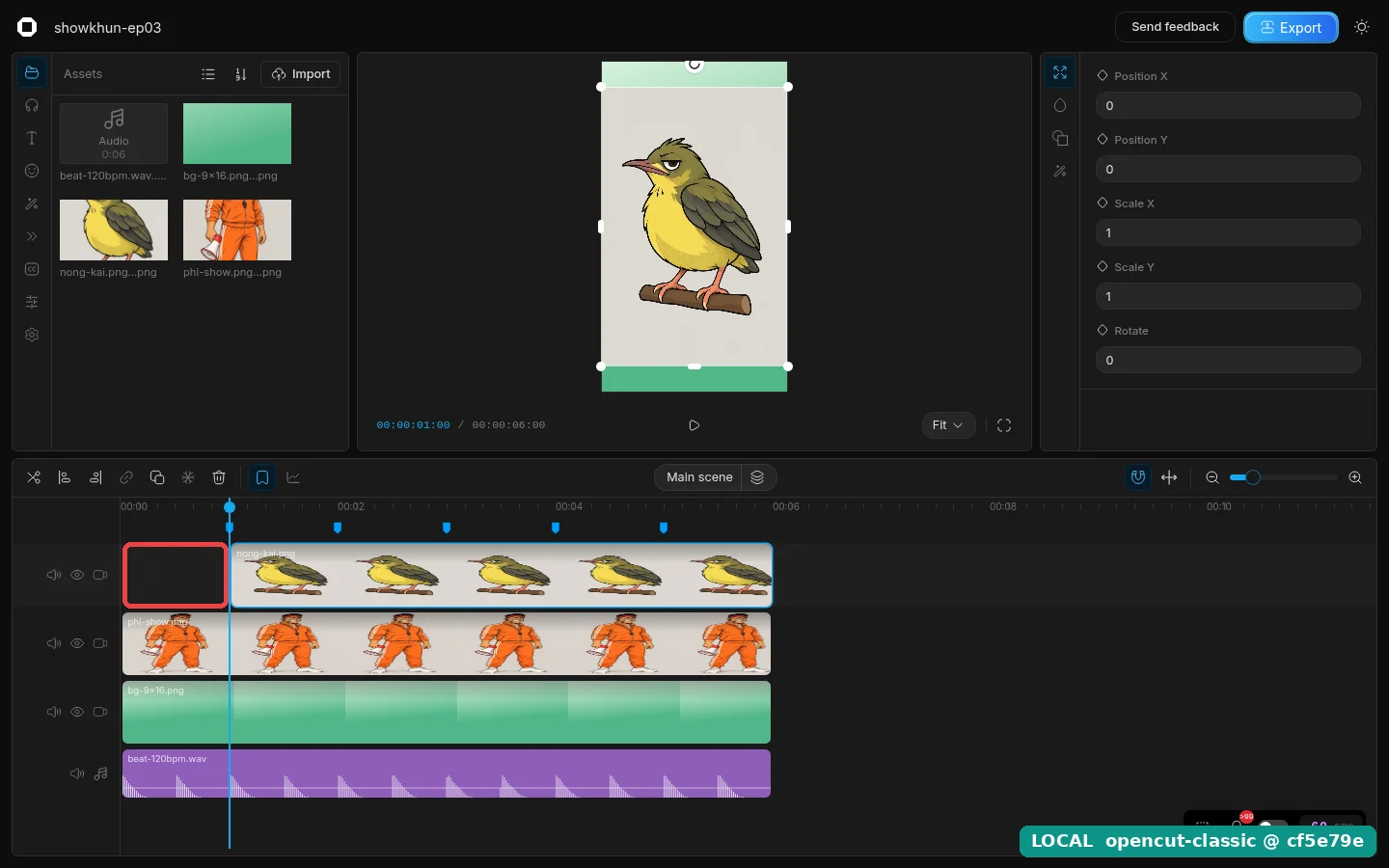
✅ ถ้าเห็นแบบนี้แสดงว่าถูก: แถบน้องกายเริ่มที่หมุดแรก (1 วินาที) ช่วง 0–1 ว่าง ถ้ากด Home ตอนนี้ Preview จะเห็นพี่โชว์
ขั้นที่ 11: ตัดน้องกายเป็นท่อนๆ ด้วย S
ก่อนลงมือ มาดูความผิดพลาดที่เจอบ่อยที่สุดในบทนี้ก่อน
⚠️ พลาดบ่อย: กด S ตอนไม่ได้เลือกอะไรเลย
ผมลองกด L ไปที่ 2 วินาที กด Esc ให้ไม่มีอะไรถูกเลือก แล้วกด S ผลคือ ทุกแทร็กถูกตัดหมด ทั้งน้องกาย พี่โชว์ พื้นหลัง และเพลง แผงขวาขึ้นว่า “4 elements selected”
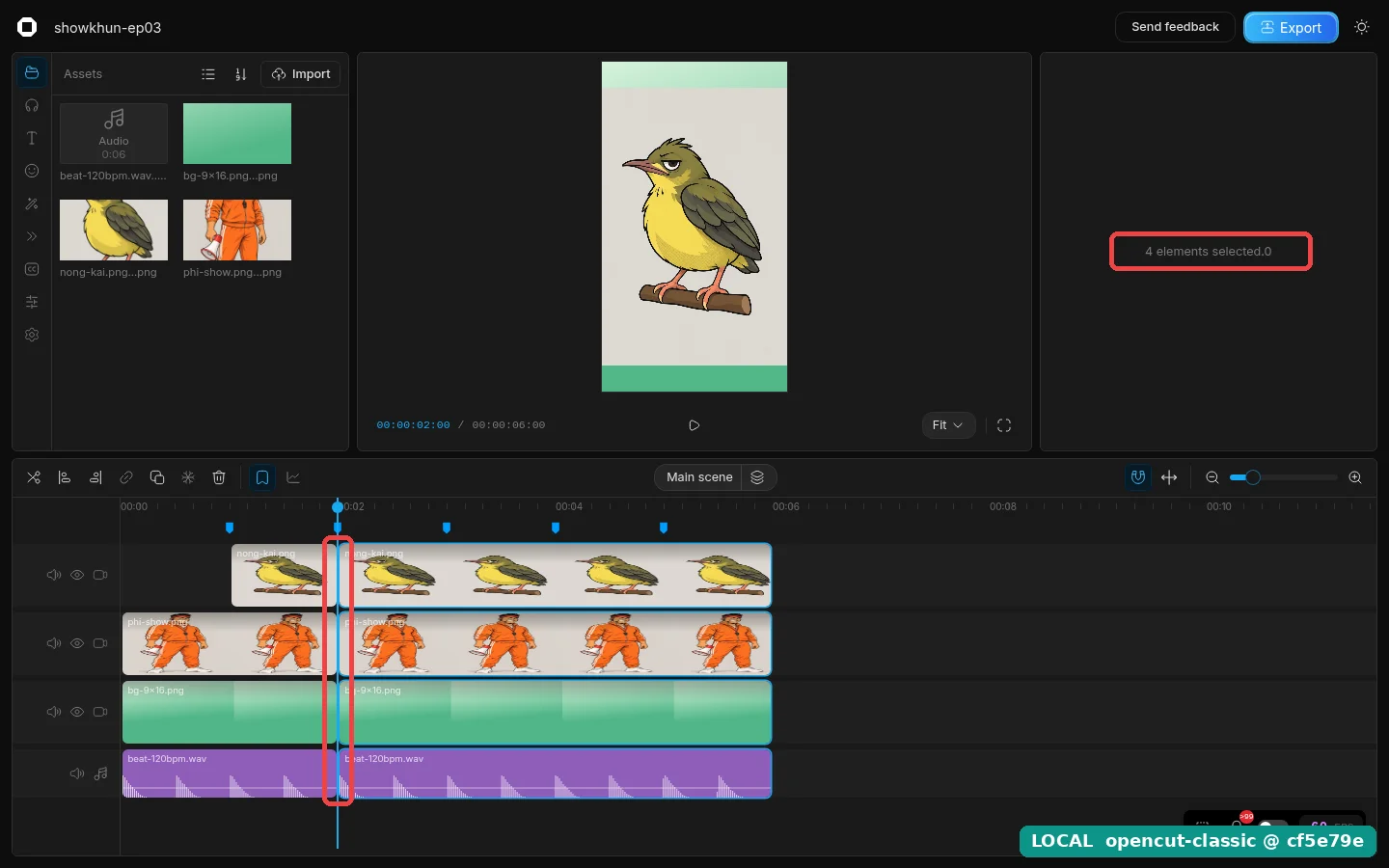
บน opencut.app ก็เป็นแบบเดียวกัน
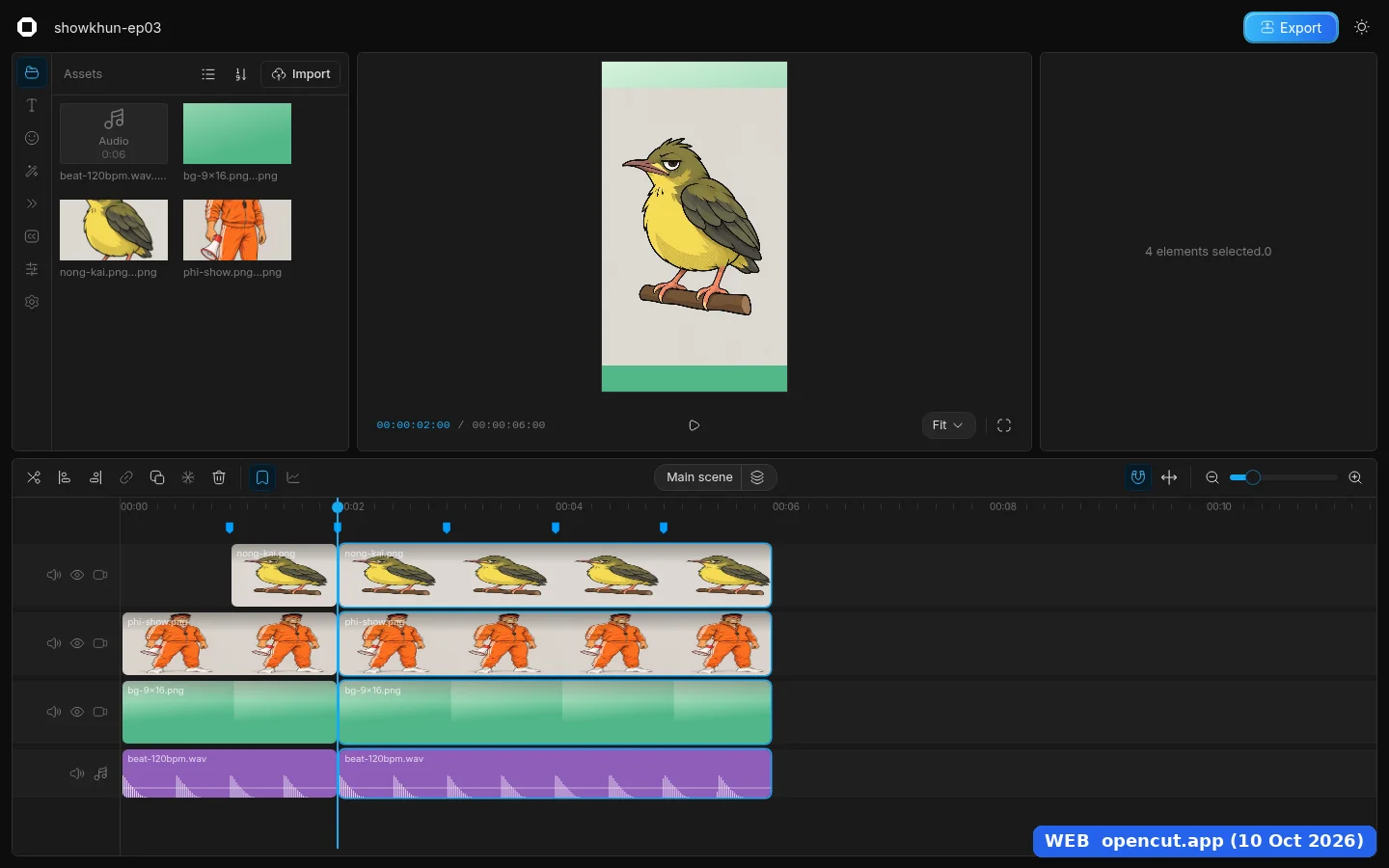
แก้ด้วย Ctrl + Z 1 ครั้ง ทุกแทร็กกลับมาเป็นชิ้นเดียวเหมือนเดิม
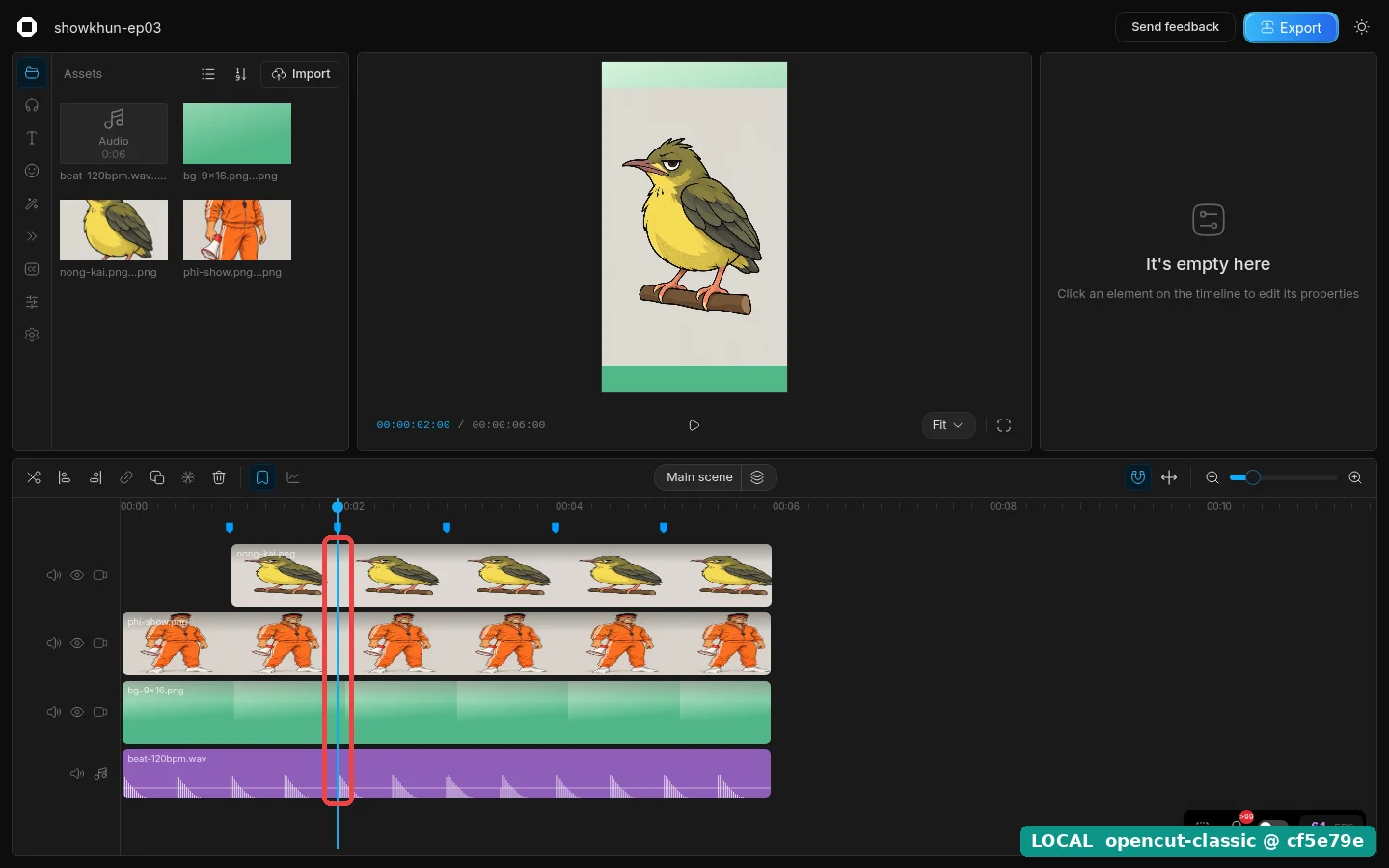
สรุป: ก่อนกด S ต้อง คลิกเลือกแถบที่จะตัดก่อนเสมอ ถ้าเลือกไว้ S จะตัดเฉพาะแถบนั้น
ตัดจริง
- กด
Homeแล้วกดL2 ครั้ง (เวลา 00:00:02:00) - คลิกแถบน้องกาย ทางขวาของหัวเล่น ให้ถูกเลือก
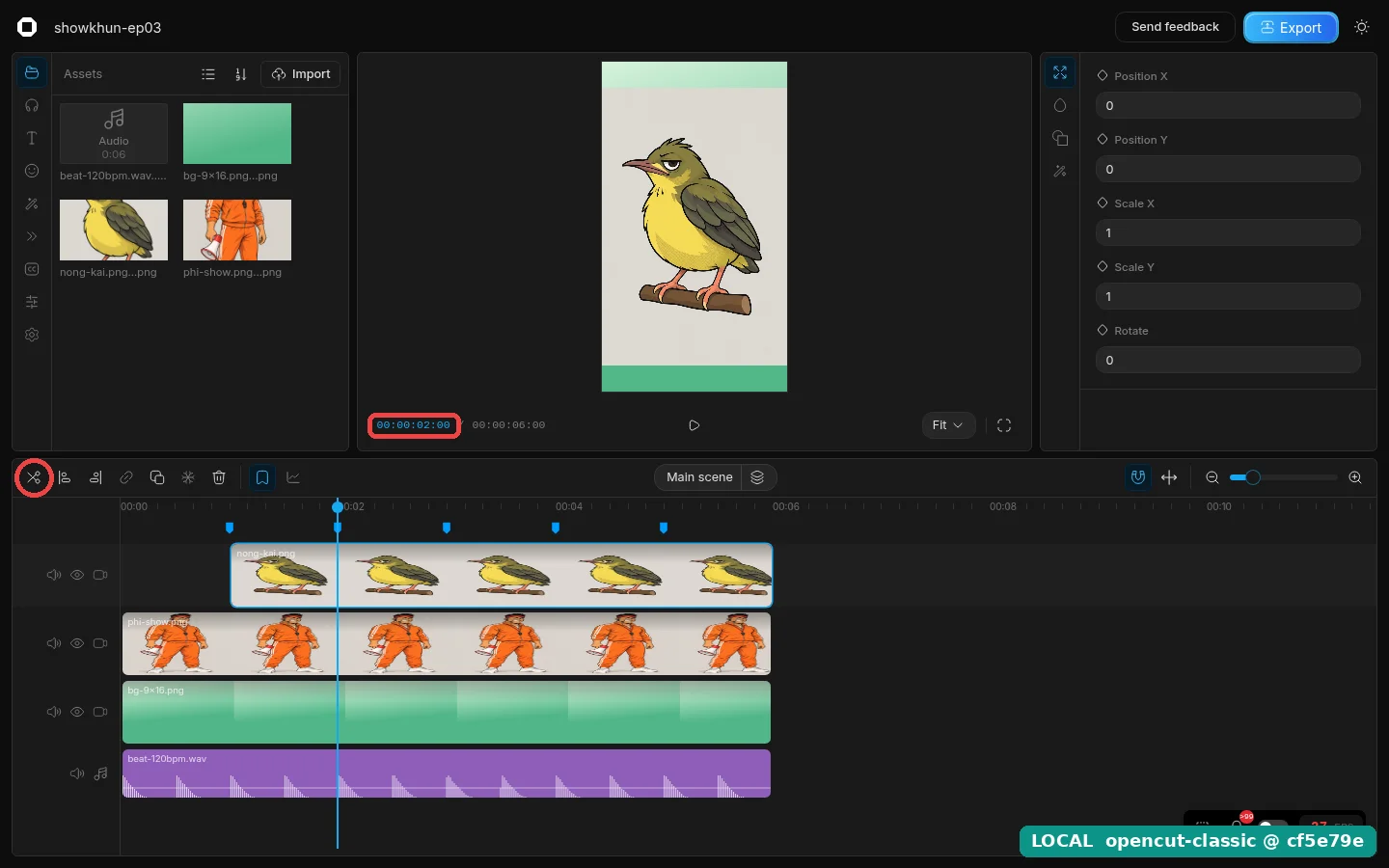
- กด
S
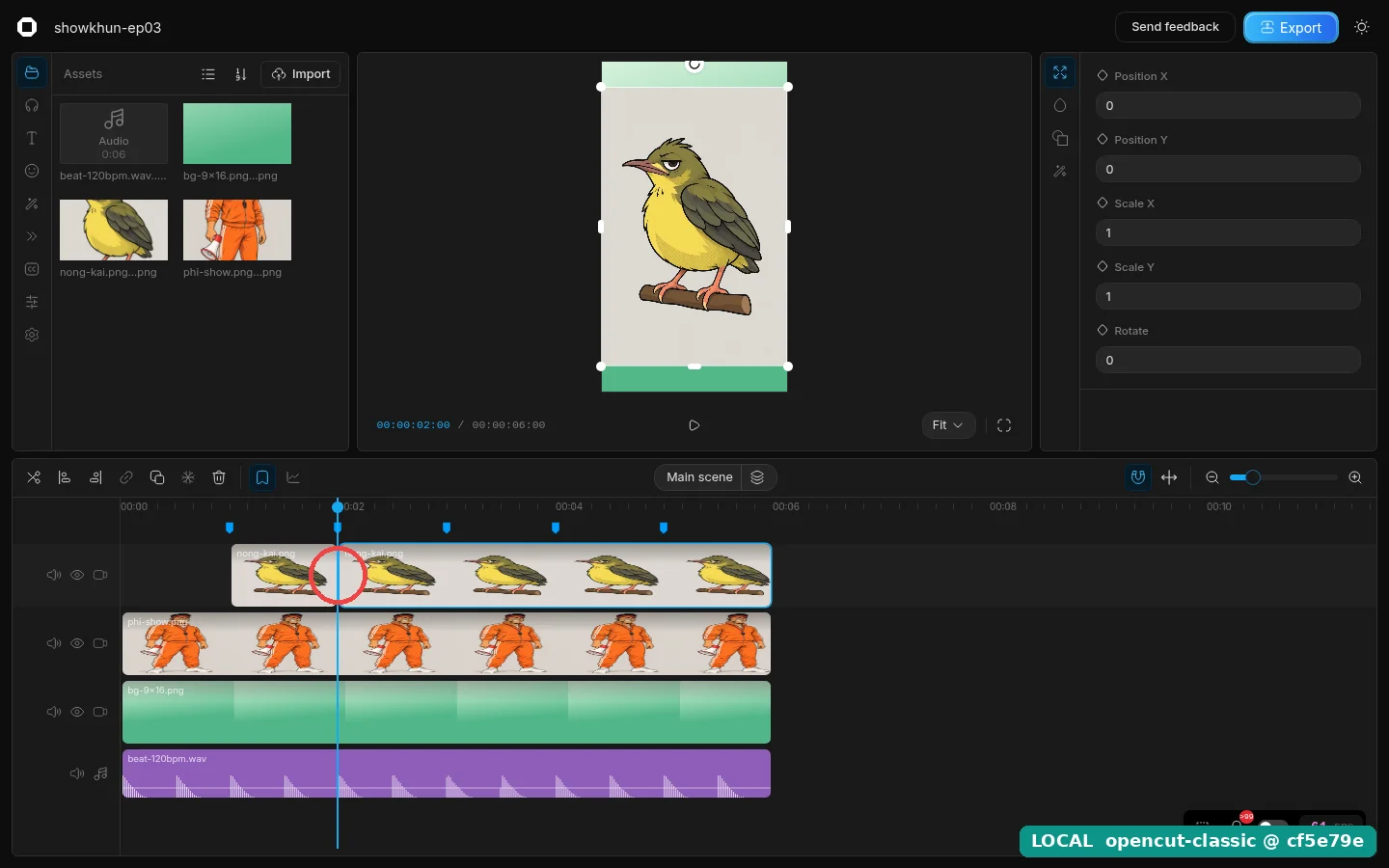
✅ แถบน้องกายมีรอยตัดที่ 2 วินาที แทร็กอื่นไม่ถูกตัด
- กด
L1 ครั้ง (00:00:03:00) คลิกท่อนน้องกายทางขวาของหัวเล่น แล้วกดS - กด
L1 ครั้ง (00:00:04:00) คลิกท่อนน้องกายทางขวาของหัวเล่น แล้วกดS - กด
L1 ครั้ง (00:00:05:00) คลิกท่อนน้องกายทางขวาของหัวเล่น แล้วกดS
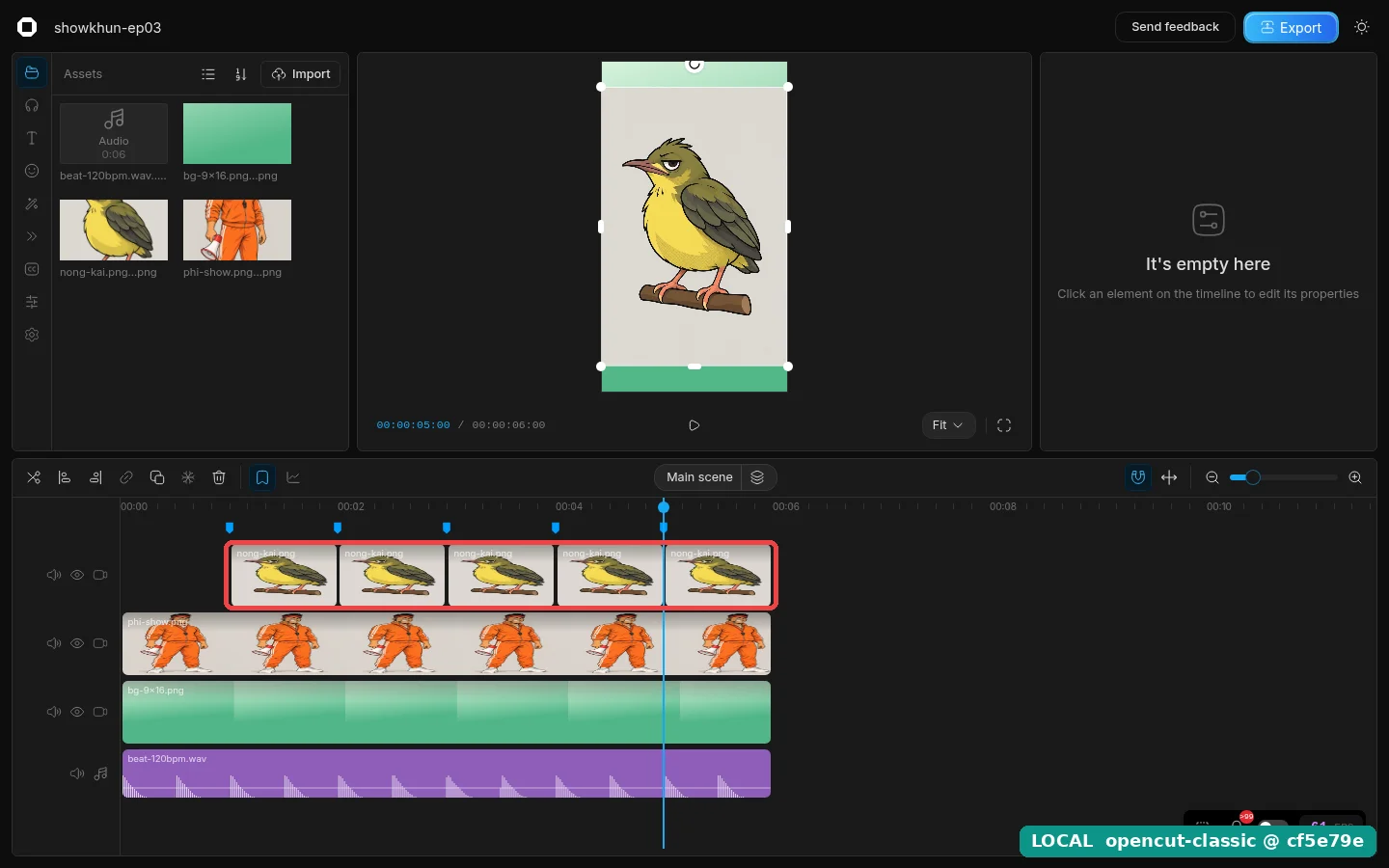
✅ ถ้าเห็นแบบนี้แสดงว่าถูก: น้องกายเป็น 5 ท่อน รอยตัดตรงกับหมุดสีฟ้าทุกอัน
ขั้นที่ 12: ลบท่อนที่ 2–3 และ 4–5
- คลิกท่อนน้องกายช่วง 2–3 วินาที (ท่อนที่ 2 จากซ้าย)
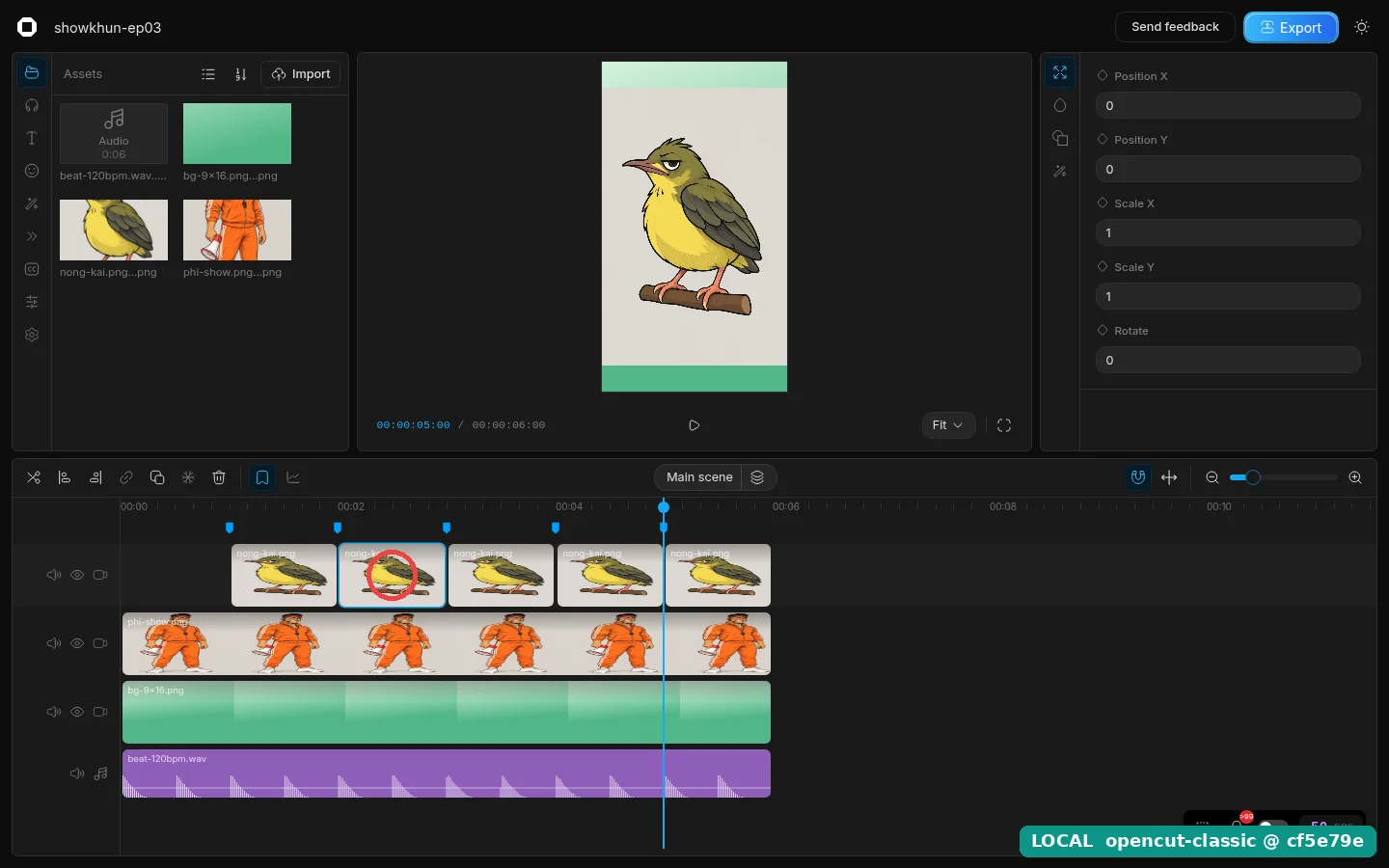
- กด
Delete(หรือBackspace) - คลิกท่อนน้องกายช่วง 4–5 วินาที แล้วกด
Delete
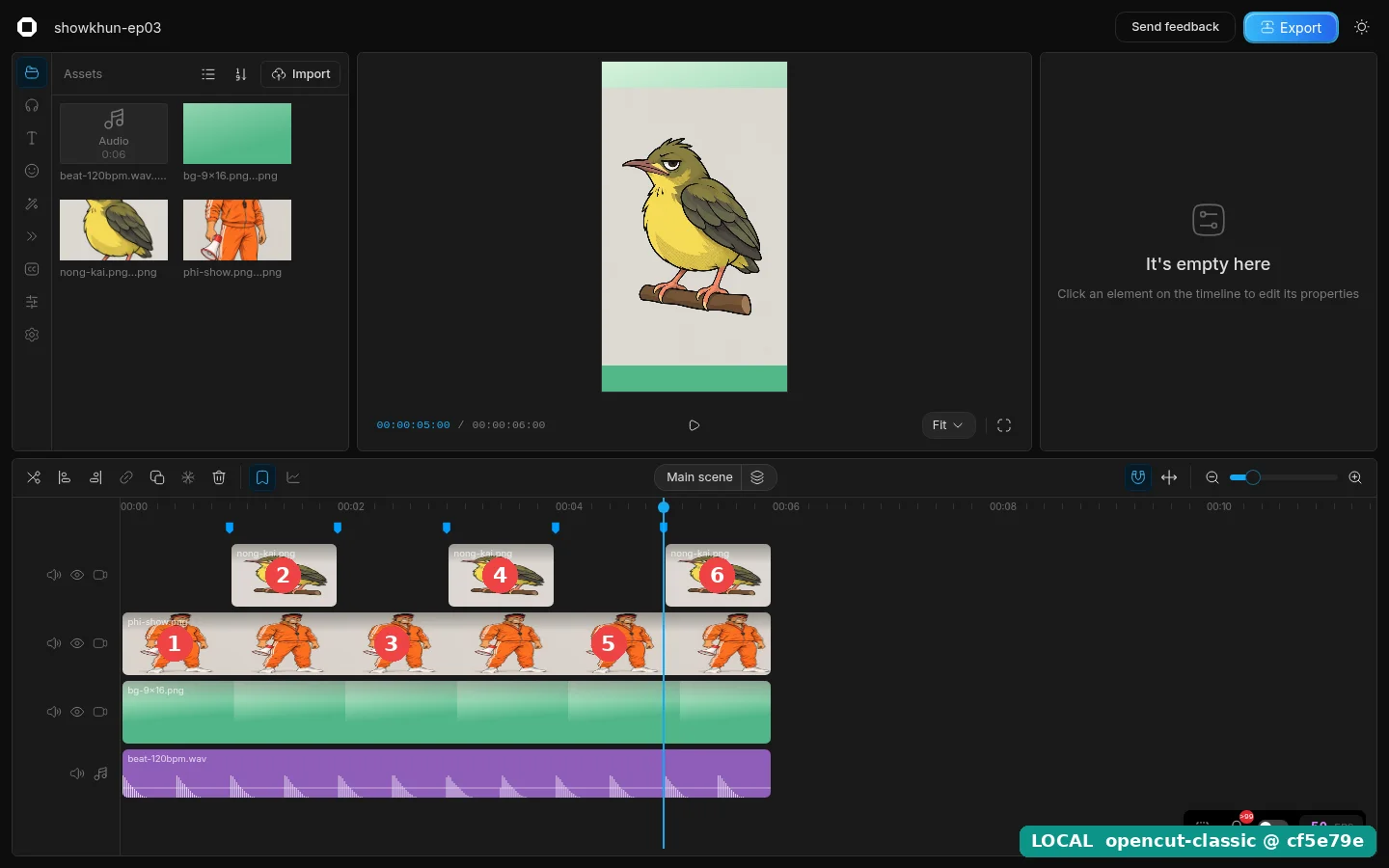
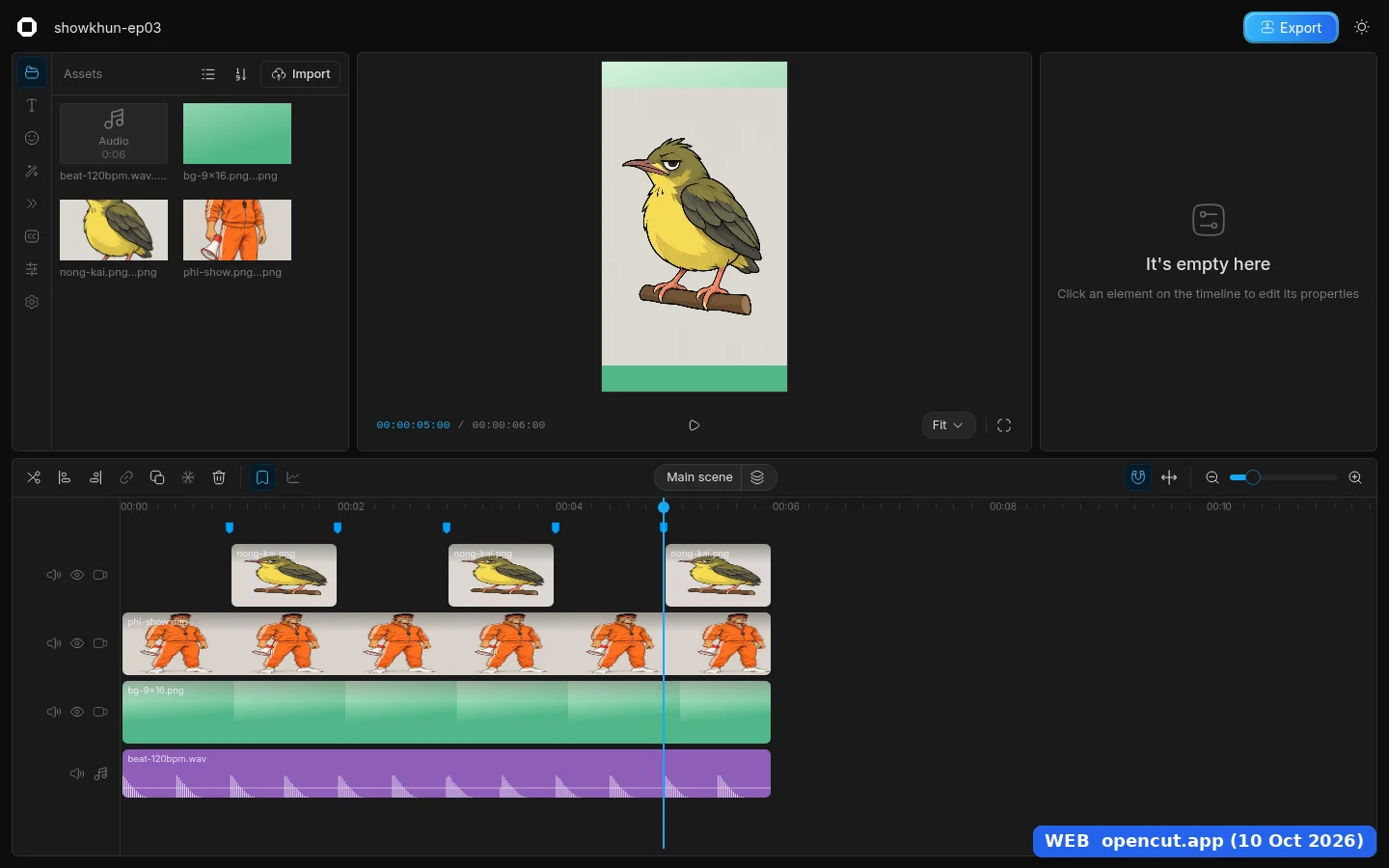
✅ ถ้าเห็นแบบนี้แสดงว่าถูก: แถวบนเหลือน้องกาย 3 ท่อนเว้นช่องสลับกัน ช่องที่ว่างคือช่วงที่จะเห็นพี่โชว์ ลำดับช็อตเป็นตามเลขในภาพ: พี่โชว์ → น้องกาย → พี่โชว์ → น้องกาย → พี่โชว์ → น้องกาย
opencut.app ได้หน้าตาเดียวกัน
ขั้นที่ 13 (ลองเล่น): โหมด ripple
โหมด ripple ทำให้ตอนลบชิ้นงาน ชิ้นที่อยู่ถัดไป ขยับมาปิดช่องว่าง เราไม่อยากได้แบบนั้นในงานนี้ แต่ลองดูไว้จะได้รู้จัก แล้วค่อยย้อนกลับ
- กดปุ่มลูกศรสองหัว (Ripple editing) ทางขวาของปุ่มแม่เหล็ก ปุ่มจะเป็นสีฟ้า
- คลิกท่อนน้องกายช่วง 3–4 วินาที
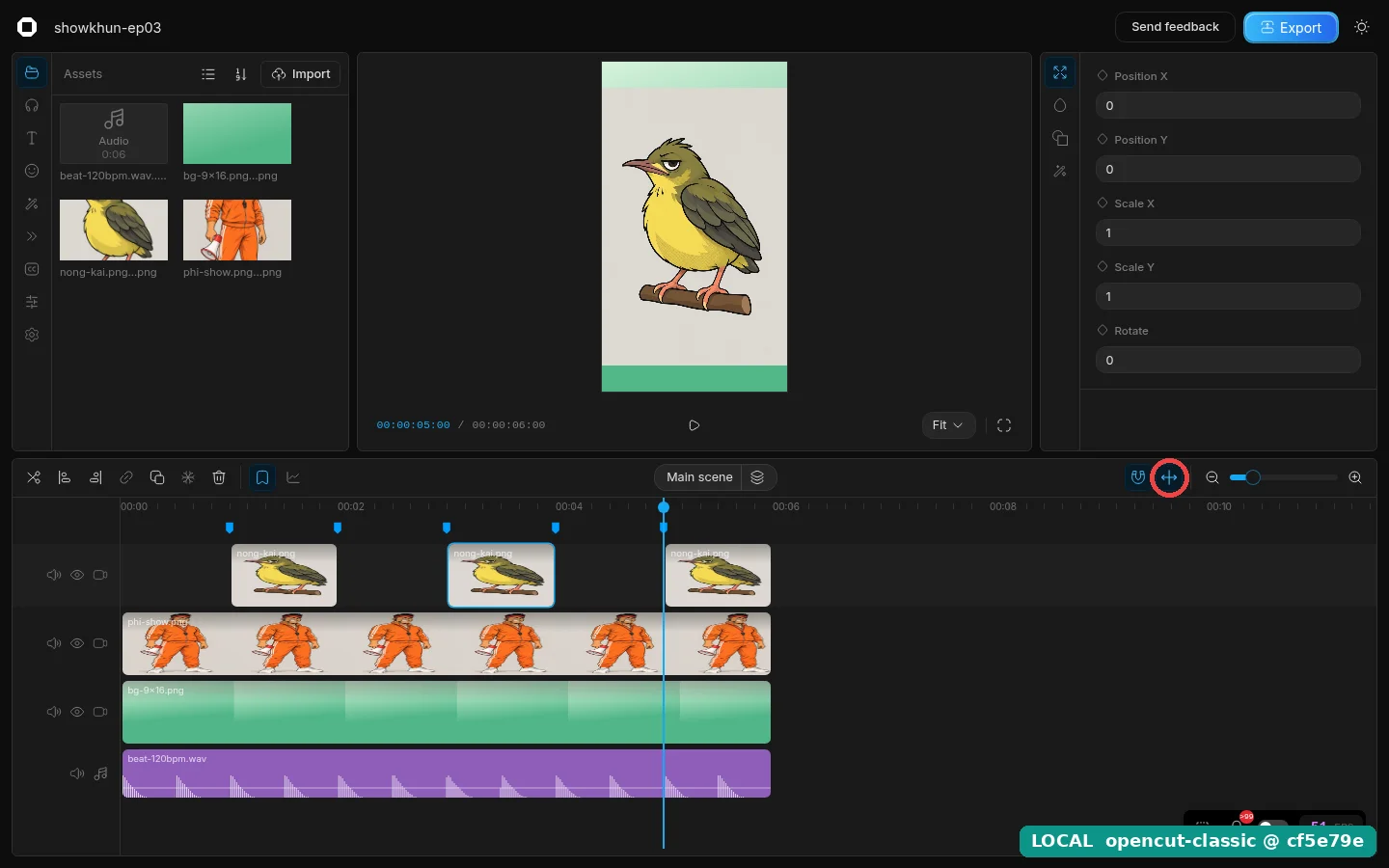
- กด
Delete
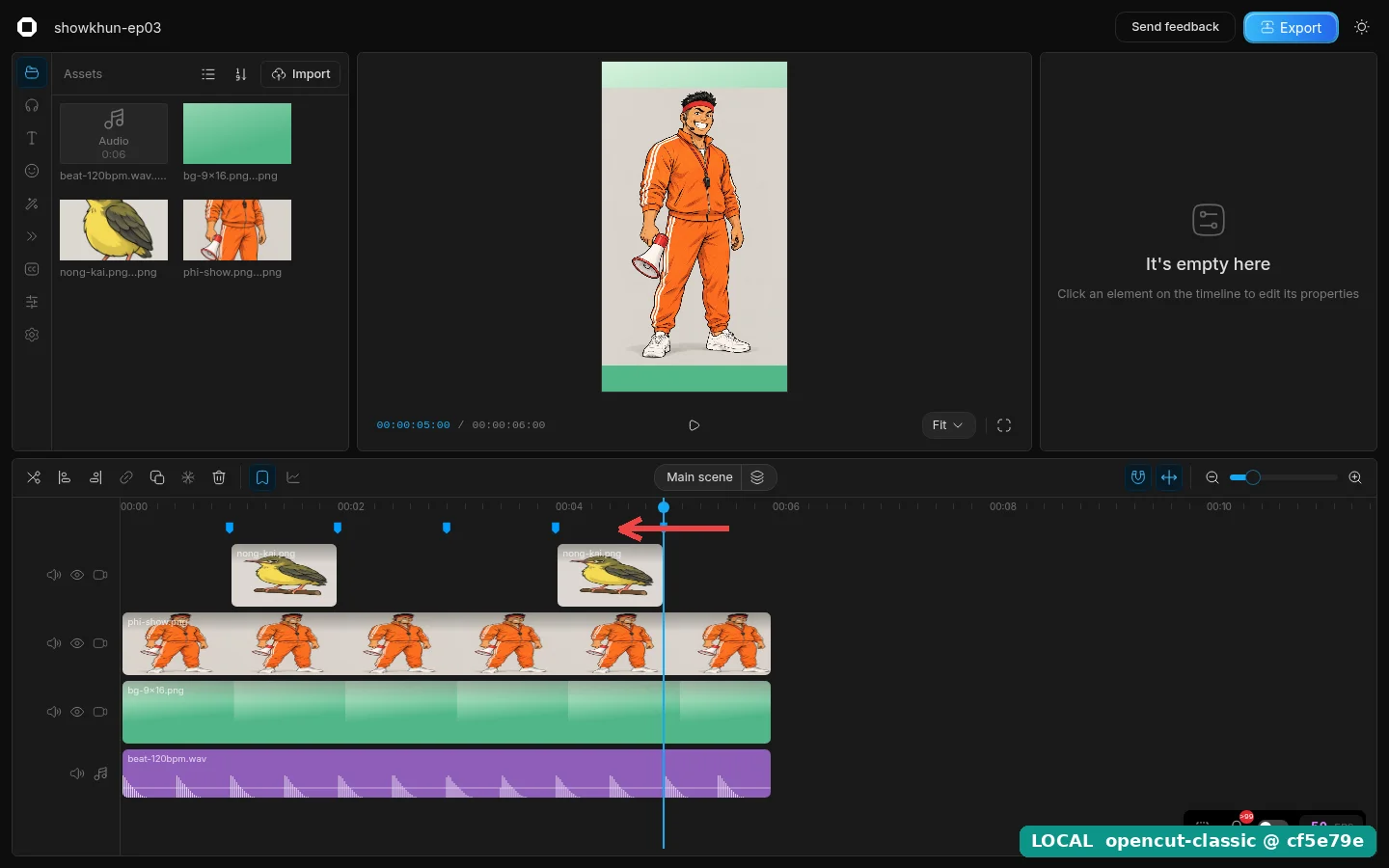
ผลที่ผมเห็น: ท่อน 3–4 หายไป และท่อนสุดท้ายเลื่อนจาก 5–6 มาอยู่ที่ 4–5 ปิดช่องว่าง แทร็กอื่น (พี่โชว์ พื้นหลัง เพลง) ไม่ขยับ จังหวะตัดเลยเพี้ยนจากหมุด
- กด
Ctrl+Zท่อนที่ลบกลับมา และท่อนสุดท้ายกลับไปอยู่ที่ 5–6
ผมลองกด Ctrl + Shift + Z (ทำซ้ำ) ต่อ การลบแบบ ripple กลับมาอีกรอบ แล้วกด Ctrl + Z อีกครั้งก็กลับมาเหมือนเดิม
- กดปุ่ม Ripple editing อีกครั้งเพื่อปิด ปุ่มจะกลับเป็นสีเทา
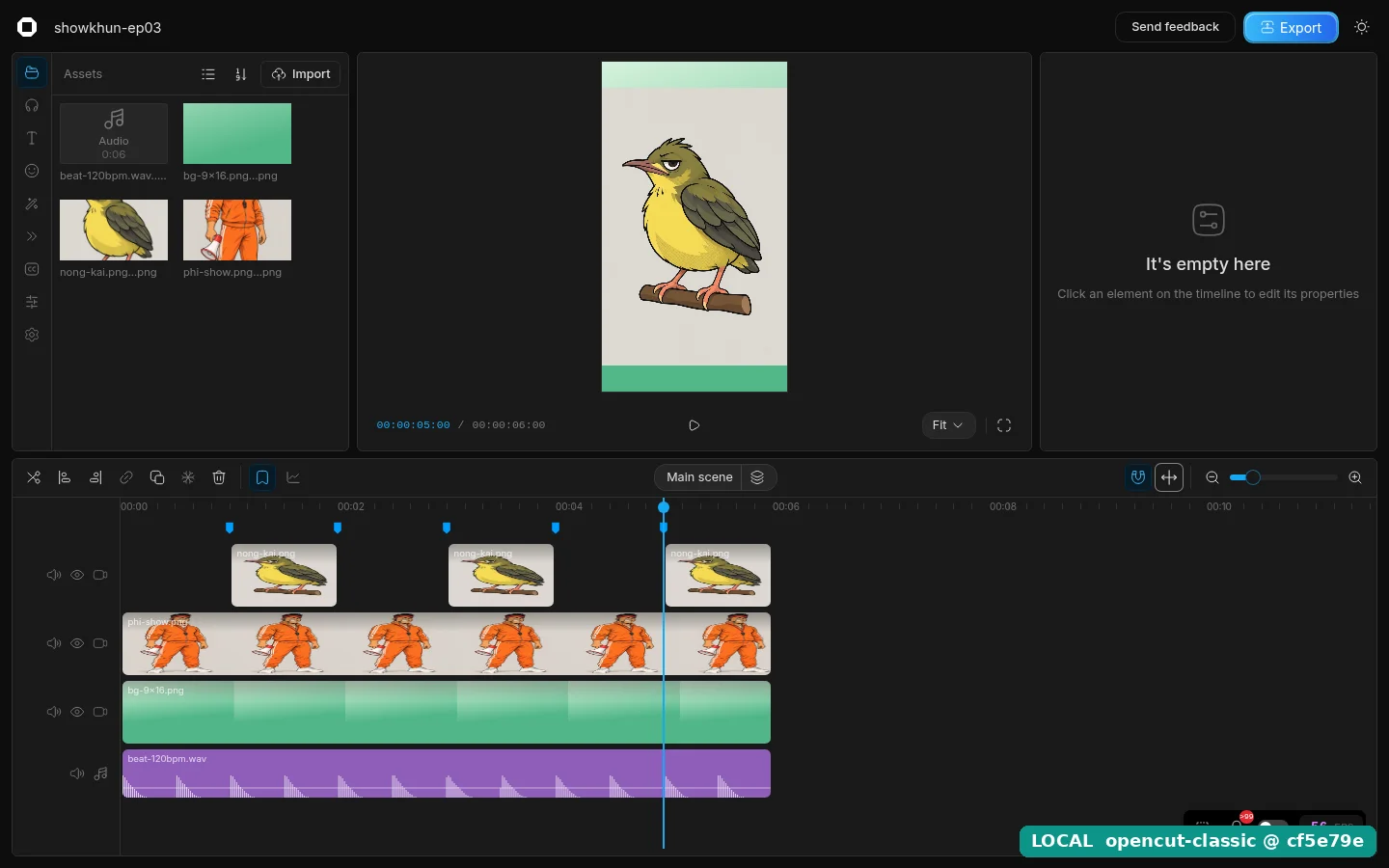
✅ ถ้าเห็นแบบนี้แสดงว่าถูก: น้องกายกลับมาเป็น 3 ท่อนที่ 1–2, 3–4, 5–6 และปุ่ม ripple เป็นสีเทา
ขั้นที่ 14: ดูผลแล้ว Export
- กด
Homeแล้วกดSpaceเพื่อเล่น ฟังเสียงตุ้บๆ ไปพร้อมกัน ภาพควรสลับทุกครั้งที่ได้ยินเสียงตุ้บเสียงสูง - กด
Spaceอีกครั้งเพื่อหยุด - กดปุ่ม Export มุมขวาบน
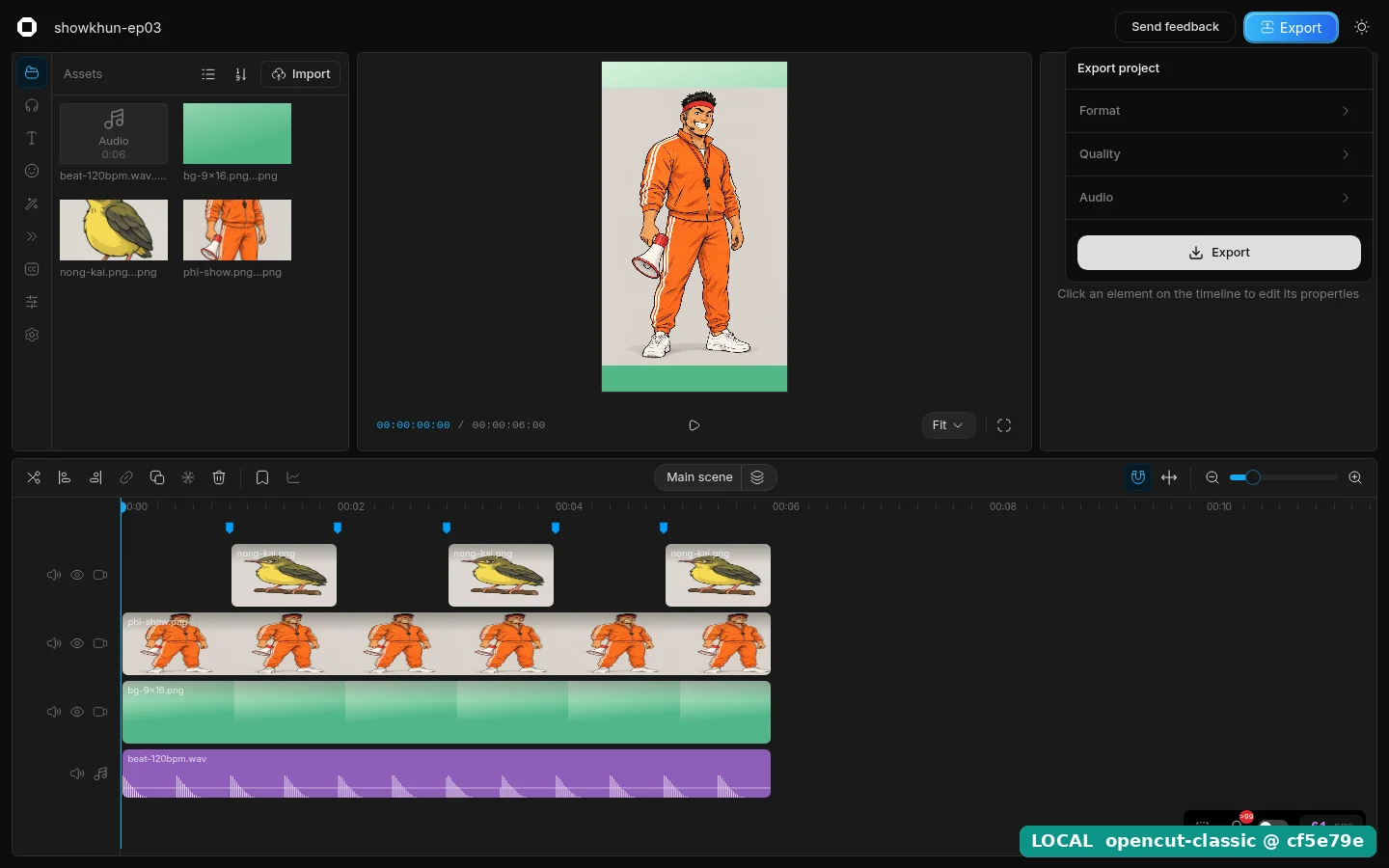
- ใช้ค่าเริ่มต้น (MP4, High, ใส่เสียง) แล้วกดปุ่ม Export สีขาวในเมนู
- รอจนไฟล์
showkhun-ep03.mp4ดาวน์โหลดเสร็จ บนเครื่องทดสอบของผม (ไม่มีการ์ดจอ) ใช้เวลาประมาณ 42 วินาที
ไฟล์ที่ผมได้
| ค่า | |
|---|---|
| ไฟล์ | showkhun-ep03.mp4 ขนาดประมาณ 1.4 MB |
| ภาพ | H.264 1080×1920 30 fps รวม 180 เฟรม (6 วินาที) |
| เสียง | Opus 48 kHz สเตอริโอ ยาว 6.02 วินาที |
| จุดตัด | เฟรมที่ 30, 60, 90, 120 และ 150 คือ 1, 2, 3, 4, 5 วินาทีพอดี |
ผมเปิดไฟล์ด้วย ffmpeg แล้วเช็กทีละเฟรมรอบจุดตัด ภาพเปลี่ยนตัวละครตรงเฟรมที่ 30, 60, 90, 120 และ 150 ไม่มีเฟรมเหลื่อม ส่วน opencut.app export ออกมาได้สเปกเดียวกัน (ใช้เวลาประมาณ 42 วินาทีเหมือนกัน)
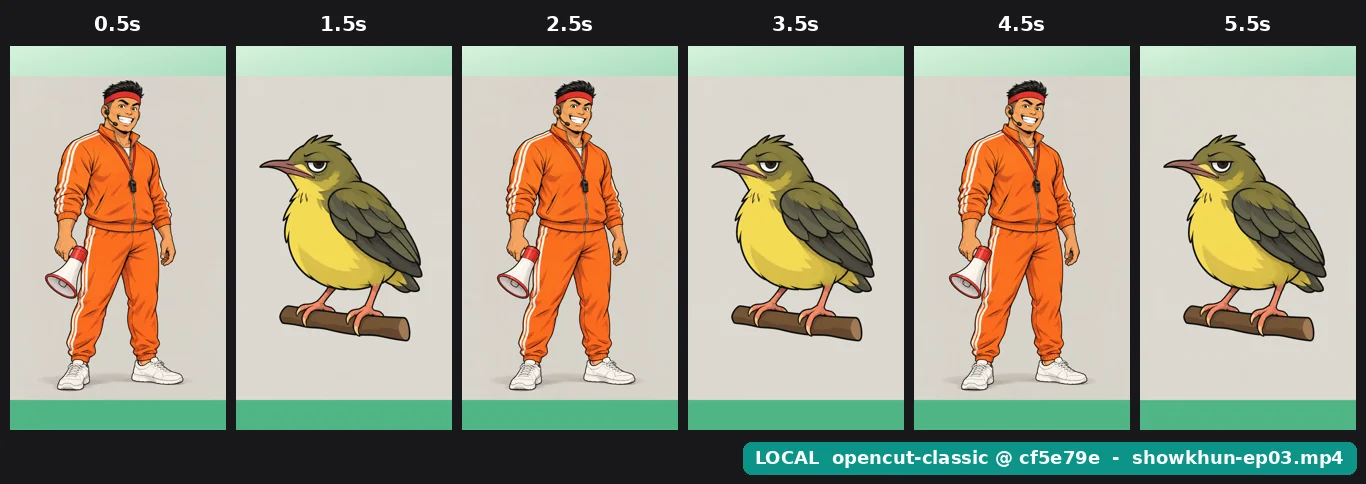
ผลงานแบบฝึกหัดตอนนี้: ตัดสลับพี่โชว์–น้องกายตามจังหวะทุก 1 วินาที (6 วินาที)
แบบฝึกหัดเพิ่ม (ทำเองได้)
ลองทำต่อจากโปรเจกต์เดิม แล้ว export ดูว่าได้ตามนี้ไหม
- ตัดถี่ขึ้น: ปักหมุดเพิ่มที่ 0.5, 1.5, 2.5 … (กด
Homeแล้วกด→15 ครั้ง = 15 เฟรม = 0.5 วินาทีที่ 30 fps) แล้วตัดให้ตัวละครสลับทุกครึ่งวินาที ตรงทุกเสียงตุ้บ - พี่โชว์ปิดท้าย: ทำให้ช็อตสุดท้าย (5–6 วินาที) เป็นพี่โชว์ (ใบ้: เลือกท่อนน้องกายท่อนสุดท้ายแล้วลบ)
- ลอง W กับ Q สลับกัน: ใช้
Wตัดน้องกายท่อน 5–6 ให้เหลือแค่ 5–5.5
สรุป: ทดสอบจริงอะไรบ้าง
| ขั้น | ตัวในเครื่อง (cf5e79e) | opencut.app |
|---|---|---|
| วางไฟล์ 4 ไฟล์ด้วยปุ่ม + และลำดับแทร็ก | ✅ | ✅ เหมือนกัน |
| ซูมไทม์ไลน์ออก/เข้า | ✅ | ✅ |
L เลื่อน 1 วินาที + Add bookmark 5 หมุด | ✅ | ✅ |
| ลากขอบ + snap ไปที่ 6.00 วินาที | ✅ | ✅ |
| ปิด snap แล้วลากได้ 6.07 วินาที | ✅ | ✅ ได้ค่าเดียวกัน |
W ตัดหาง | ✅ | ✅ |
| ลากคลิปขึ้นเป็นแทร็กใหม่ | ✅ | ✅ |
| ปล่อยทับแถบที่อยู่ช่วงเวลาเดียวกันแล้วลำดับไม่เปลี่ยน | ✅ | ยังไม่ได้ลอง |
Q และ S เมื่อเลือกแถบไว้ | ✅ ตัดเฉพาะแถบนั้น | ✅ |
S ตอนไม่ได้เลือกอะไร | ✅ ตัดทุกแทร็ก | ✅ ตัดทุกแทร็ก |
Delete และโหมด ripple | ✅ | ✅ |
Ctrl + Z / Ctrl + Shift + Z | ✅ | ✅ |
| Export MP4 1080×1920 พร้อมเสียง | ✅ | ✅ สเปกเดียวกัน |
| ปุ่มที่คั่นหนังสือกดซ้ำแล้วลบหมุด | 📄 อ่านจากโค้ด | 📄 |
Cmd บน Mac | 📄 อ่านจากโค้ด | 📄 |
ผมตรวจผลแต่ละขั้นจากข้อมูลโปรเจกต์ที่ OpenCut เก็บในเบราว์เซอร์ (ตำแหน่งเริ่มและความยาวของทุกชิ้น) ไม่ได้ดูจากภาพอย่างเดียว ทุกขั้นของทั้งสองเวอร์ชันได้ค่าตรงกัน ทดสอบบน Linux ด้วย Chrome
Recap
- วางพื้นหลัง 1080×1920 ลงไทม์ไลน์เป็นชิ้นแรกเสมอ
-
Homeกลับต้นเรื่องLไปข้างหน้า 1 วินาที แล้วปักหมุดด้วยปุ่มที่คั่นหนังสือ - ลากขอบคลิปโดยเปิด snap ไว้ เห็นเส้นสีฟ้าแปลว่าดูดเข้าที่แล้ว
-
SตัดQตัดทิ้งซ้ายWตัดทิ้งขวา เลือกแถบก่อนกดทุกครั้ง - แทร็กบนสุดคือชั้นหน้าสุด ลากขึ้นไปจนเห็นเส้นสีฟ้าเหนือแถวบนสุดเพื่อย้ายขึ้นชั้นบน
- ripple ทำให้ชิ้นถัดไปเลื่อนมาปิดช่อง ปิดไว้ถ้าอยากให้จังหวะตัดอยู่ที่เดิม
- พลาดเมื่อไหร่ กด
Ctrl+Z
ตอนหน้า
ตอนที่ 4 จะใส่ตัวหนังสือและซับไทยลงคลิปนี้ ใช้ฟอนต์ Kanit กล่องสีเหลือง และลองทำซับขึ้นทีละคำ เก็บโปรเจกต์ showkhun-ep03 ไว้ใช้ต่อได้เลยครับ
Navigation
- ก่อนหน้า: Workshop #2: ทัวร์หน้าจอ และโปรเจกต์แรกแนวตั้ง 9:16
- ดูทั้งชุด: OpenCut Workshop