
เล่นเกม PC บน Linux 2026: Steam + Proton, Heroic สำหรับ Epic/GOG และเกมที่ anti-cheat ไม่ให้เล่น
สมัยก่อนคำว่า “เล่นเกมบน Linux” แปลว่าต้องนั่งแก้ไฟล์ตั้งค่าทั้งคืน แต่ปี 2026 ภาพเปลี่ยนไปเยอะครับ เกม Windows ใน Steam จำนวนมากกดติดตั้งแล้วเล่นได้เลยผ่าน Proton และเกมที่ซื้อจาก Epic หรือ GOG ก็มีแอป Heroic มาช่วย ผมลองติดตั้ง Heroic บนเครื่อง Linux ของผมเองเพื่อเก็บภาพมาให้ดูด้วย
ทุกวิธีในบทความนี้ใช้กับเกมที่เราซื้อมาอย่างถูกต้องเท่านั้น ไม่มีแคร็ก ไม่มีการหลบระบบกันโกง ข้อมูลเวอร์ชันตรวจล่าสุดวันที่ 12 ตุลาคม 2026
สรุป 30 วินาที
- Steam + Proton คือทางหลัก เปิดในตั้งค่า Steam ครั้งเดียว เกม Windows ส่วนใหญ่จะกดเล่นได้ทันที
- เช็ก ProtonDB ก่อนซื้อเกมทุกครั้ง ดูว่าเกมได้ระดับ Platinum/Gold หรือขึ้น Borked
- Heroic Games Launcher สำหรับเกมที่ซื้อจาก Epic, GOG และ Amazon (เวอร์ชันที่ผมลองคือ 2.22.3)
- เกมออนไลน์บางเกมเล่นไม่ได้จริง ๆ เพราะ anti-cheat บล็อก Linux เช่น Fortnite, Valorant, Battlefield 6 อย่าพยายามหลบ เสี่ยงโดนแบน
Proton คืออะไร (อธิบายแบบบ้าน ๆ)
เกม Windows พูด “ภาษา Windows” ส่วน Linux ฟังไม่ออก Proton คือล่ามที่ Valve (บริษัทเจ้าของ Steam) ทำขึ้น โดยต่อยอดจาก Wine และตัวแปลกราฟิก DirectX ให้เป็น Vulkan เกมจึงคิดว่าตัวเองรันอยู่บน Windows ทั้งที่จริง ๆ อยู่บน Linux
Proton ตัวนี้เองคือสิ่งที่ทำให้ Steam Deck เล่นเกม Windows ได้ เวอร์ชันล่าสุดตอนที่ผมเช็กคือ Proton 11.0-2 ออกวันที่ 21 สิงหาคม 2026 (ValveSoftware/Proton)
ขั้นที่ 1: ติดตั้ง Steam และเปิด Steam Play
ตัวอย่างนี้ใช้ Ubuntu ซึ่งเป็น Linux ที่คนไทยใช้เยอะ:
- เปิด App Center ค้นหา “Steam” แล้วติดตั้ง (หรือดาวน์โหลดแพ็กเกจ .deb จากเว็บ store.steampowered.com)
- เปิด Steam แล้วล็อกอินบัญชีของเรา
- ไปที่ Steam > Settings > Compatibility (บางเวอร์ชันใช้ชื่อเมนู Steam Play)
- เปิด “Enable Steam Play for all other titles” แล้วเลือก Proton เวอร์ชันล่าสุด
- รีสตาร์ต Steam
ขั้นตอนนี้อ้างอิงจากเอกสารของ Ubuntu (Ubuntu docs) และหน้าช่วยเหลือของ Steam (Steam Support)
ถ้าเกมไหนเปิดไม่ขึ้น: คลิกขวาที่เกม > Properties > Compatibility แล้วติ๊ก “Force the use of a specific Steam Play compatibility tool” ลองเปลี่ยนเป็น Proton รุ่นก่อนหน้า หรือ Proton Experimental
หมายเหตุ: ผมไม่ได้แคปหน้าตั้งค่า Steam มาให้ เพราะต้องล็อกอินบัญชีจริง ซึ่งผมไม่ทำกับเครื่องทดสอบ เลยอ้างอิงขั้นตอนจากเอกสารทางการแทนครับ
ขั้นที่ 2: เช็ก ProtonDB ก่อนกดซื้อเกม
ProtonDB คือเว็บที่ผู้เล่นทั่วโลกมาบอกว่าเกมไหนเล่นบน Linux ได้ดีแค่ไหน แบ่งระดับประมาณนี้:
- Native มีเวอร์ชัน Linux อยู่แล้ว
- Platinum เล่นได้เลยไม่ต้องปรับอะไร
- Gold เล่นได้ดี อาจต้องปรับนิดหน่อย
- Silver / Bronze เล่นได้แต่มีปัญหาให้กวนใจ
- Borked เล่นไม่ได้
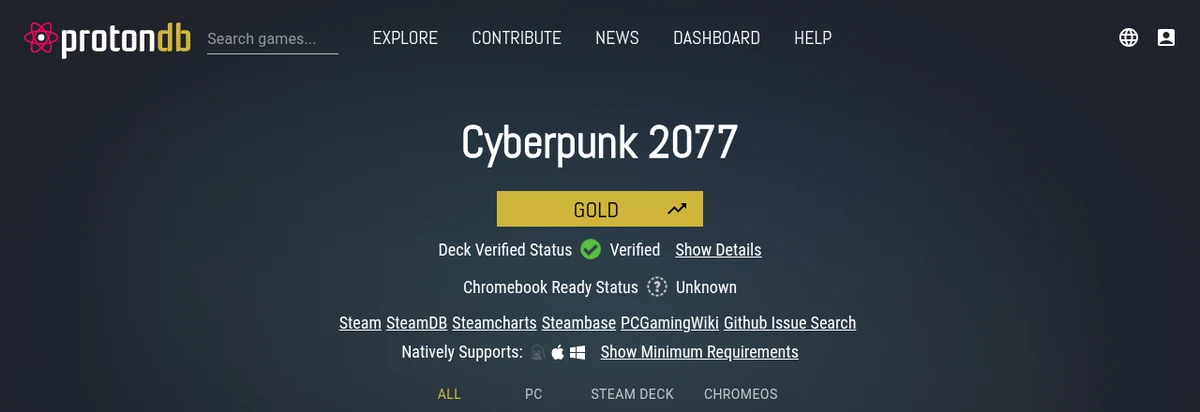 ภาพหน้าจอ: ProtonDB หน้า Cyberpunk 2077 จับภาพ 12 ต.ค. 2026 — ระดับ Gold และ Deck Verified
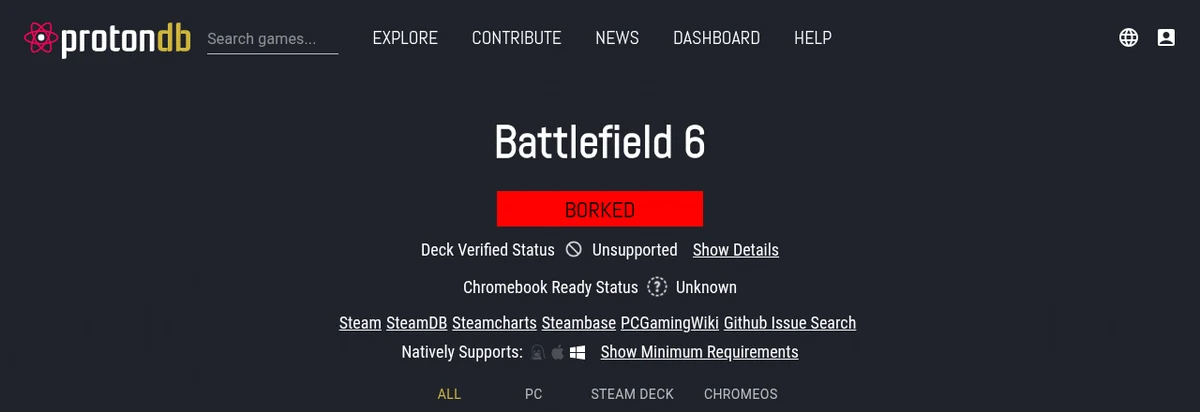 ภาพหน้าจอ: ProtonDB หน้า Battlefield 6 จับภาพ 12 ต.ค. 2026 — ระดับ Borked เพราะ anti-cheat
สองภาพนี้อธิบายได้ดีมากครับ Cyberpunk 2077 เกมใหญ่ที่ไม่มี anti-cheat ออนไลน์ เล่นได้ระดับ Gold แต่ Battlefield 6 ขึ้น Borked ทั้งที่เครื่องแรงพอ สาเหตุคือระบบกันโกงไม่ยอมให้รันบน Linux
อีกจุดที่ดูได้คือป้าย Steam Deck Verified / Playable บนหน้าร้าน Steam ถ้าเกมออนไลน์ได้ป้ายนี้ มักแปลว่าผู้พัฒนาเปิด anti-cheat ให้ Linux แล้ว
ขั้นที่ 3: เกมจาก Epic, GOG, Amazon — ใช้ Heroic
Epic Games Store และ GOG ไม่มีแอปทางการสำหรับ Linux Heroic Games Launcher เป็นแอปโอเพนซอร์สที่ให้เราล็อกอินร้านเหล่านี้ แล้วดาวน์โหลดเกมที่ ซื้อไว้แล้ว มาเล่นผ่าน Wine/Proton
ผมลองดาวน์โหลด Heroic 2.22.3 (ออก 16 กันยายน 2026) แบบ AppImage จาก GitHub ทางการ มารันบนเครื่อง Linux (Debian 13) ของผมเอง (Heroic releases)
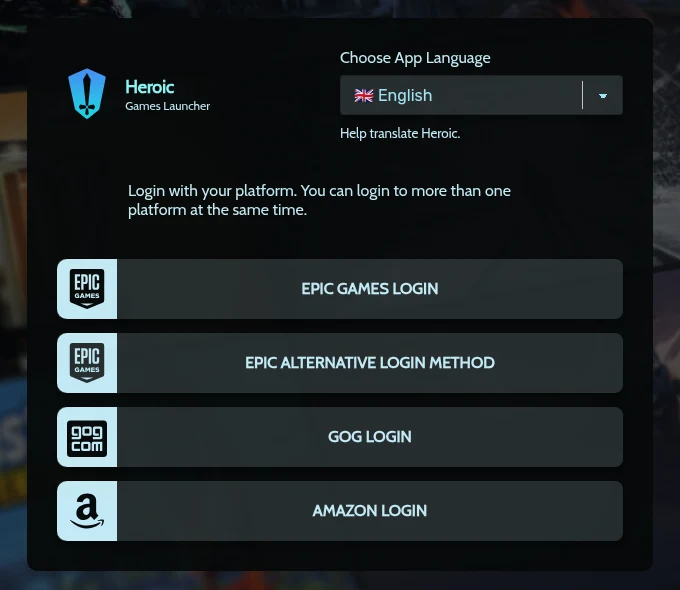 ภาพหน้าจอ: Heroic 2.22.3 บน Debian 13 ในเครื่องผม — หน้าเลือกล็อกอินร้านเกม (ผมไม่ได้ล็อกอินบัญชีจริง)
วิธีติดตั้งที่ง่ายสุดสำหรับมือใหม่คือผ่าน Flathub (ร้านแอปกลางของ Linux) ค้นคำว่า Heroic ใน Software Center ที่เปิด Flatpak ไว้ หรือหน้า Flathub ส่วนใครอยากใช้ AppImage ให้โหลดจาก GitHub ทางการเท่านั้น
สิ่งที่ผมเจอตอนเปิดครั้งแรก: Heroic โหลดตัวแปล Proton-CachyOS มาให้อัตโนมัติ และมีเมนู Wine Manager ให้เลือกเวอร์ชันอื่นได้ ถ้าเกมไหนมีปัญหา ก็สลับเวอร์ชันลองได้จากหน้านี้
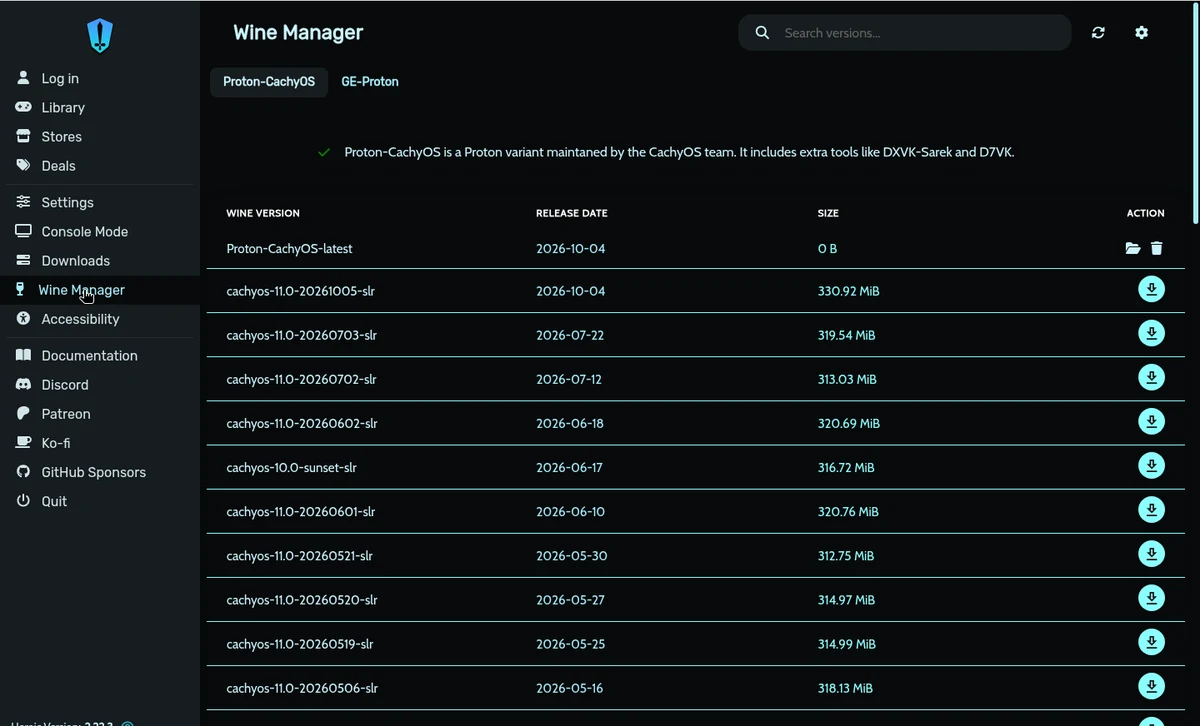 ภาพหน้าจอ: Heroic 2.22.3 บน Debian 13 ในเครื่องผม — หน้า Wine Manager (ตัวล่าสุดลงวันที่ 4 ต.ค. 2026)
ขั้นตอนใช้งาน:
- ติดตั้ง Heroic แล้วเปิด
- กด Log in แล้วเลือกร้าน (Epic / GOG / Amazon) ล็อกอินด้วยบัญชีของเรา
- ไปที่ Library จะเห็นเกมที่เราซื้อไว้ กด Install
- ถ้าเกมเปิดไม่ขึ้น เข้า Settings ของเกมนั้น เปลี่ยน Wine/Proton version
ทางเลือกอื่นที่นิยมคือ Lutris ซึ่งรวมได้หลายร้านเหมือนกัน (lutris.net)
เกมที่เล่นไม่ได้: เรื่อง anti-cheat ที่ต้องรู้ก่อนย้ายมา Linux
นี่คือจุดที่ทำให้หลายคนย้ายมา Linux แล้วต้องกลับไป Windows ครับ GamingOnLinux สรุปสถานะเกมแข่งขันยอดนิยมไว้ (อัปเดต มิถุนายน 2026) (GamingOnLinux):
- เล่นได้: Counter-Strike 2, ARC Raiders, Marvel Rivals และอีกหลายเกม
- เล่นไม่ได้: Fortnite, Valorant, Call of Duty: Warzone และเกมที่ใช้ EA Javelin อย่าง Battlefield 6 (ระบบนี้ต้องการ Secure Boot ของ Windows)
วิธีเช็กเอง: ค้นชื่อเกมใน Are We Anti-Cheat Yet? หรือ รายการ anti-cheat ของ GamingOnLinux ก่อนซื้อ
สิ่งที่ห้ามทำ: อย่าใช้โปรแกรมหรือ “แพตช์” ที่อ้างว่าทำให้ anti-cheat ยอมรันบน Linux นอกจากผิดเงื่อนไขของเกมแล้ว บัญชีอาจโดนแบนถาวร ถ้าเกมไม่รองรับ ทางที่ถูกคือเล่นผ่าน cloud gaming (ถ้ามี) หรือเล่นบนเครื่อง Windows/คอนโซล
ข้อดีอย่างหนึ่ง: ถ้าเกมนั้นใช้ Easy Anti-Cheat หรือ BattlEye และผู้พัฒนาเปิดให้ Linux แล้ว Steam จะดาวน์โหลด “Proton EasyAntiCheat Runtime” หรือ “Proton BattlEye Runtime” มาให้เอง เราไม่ต้องทำอะไรเพิ่ม
ทางเลือกเพิ่มเติม
- GeForce NOW ผ่าน bro.game มีแอปสำหรับ Linux ด้วย (bro.game Linux) เล่นเกม PC ที่เราเป็นเจ้าของผ่าน cloud เริ่มเดือนละ 599 บาท เหมาะกับเกมที่ anti-cheat บล็อก Linux แต่มีในบริการ (เช็กชื่อเกมก่อน)
- SteamOS ระบบเดียวกับ Steam Deck ตอนนี้มีตัวติดตั้งสำหรับ PC ทั่วไปแล้ว ทำงานดีสุดกับการ์ดจอ AMD ส่วนการ์ด Nvidia ยังรอการรองรับ (Steam: SteamOS)
- Bazzite Linux ที่ปรับมาสำหรับเล่นเกมโดยเฉพาะ ตั้งค่า Steam และไดรเวอร์มาให้เกือบหมด เวอร์ชันล่าสุดตอนเช็กลงวันที่ 6 ตุลาคม 2026 (bazzite.gg)
อีมูเลเตอร์บน Linux
Linux มีอีมูเลเตอร์ดี ๆ ให้ใช้เยอะ แต่กฎเหมือนเดิมครับ ROM และ BIOS ต้อง dump เองจากแผ่นหรือเครื่องที่เราเป็นเจ้าของ การโหลดไฟล์เหล่านี้จากเว็บแจกเป็นการละเมิดลิขสิทธิ์ บทความนี้จึงไม่แนะนำแหล่งใด ๆ
เช็กลิสต์ก่อนซื้อเกมใหม่ (สำหรับคนใช้ Linux)
- หน้าร้าน Steam มีป้าย Deck Verified / Playable ไหม
- ค้นใน ProtonDB ได้ระดับอะไร (Gold ขึ้นไปสบายใจได้)
- ถ้าเป็นเกมออนไลน์ เช็ก Are We Anti-Cheat Yet? ว่ารองรับ Linux ไหม
- ซื้อจาก Steam จะคืนเงินง่ายสุดถ้าเล่นไม่ได้ (เงื่อนไขของ Steam คือเล่นไม่เกิน 2 ชั่วโมง และซื้อมาไม่เกิน 14 วัน)
Recap
- เปิด Steam Play ครั้งเดียว เกม Windows ใน Steam ส่วนใหญ่เล่นบน Linux ได้ผ่าน Proton (ล่าสุด 11.0-2)
- ProtonDB คือเพื่อนแท้ก่อนกดซื้อ: Cyberpunk 2077 ได้ Gold แต่ Battlefield 6 ขึ้น Borked
- Heroic 2.22.3 ใช้เล่นเกม Epic/GOG/Amazon ที่ซื้อไว้ ผมลองรันบน Debian 13 แล้ว ใช้งานได้จริง
- เกมที่ anti-cheat บล็อก Linux (Fortnite, Valorant, Warzone, Battlefield 6) อย่าพยายามหลบ เสี่ยงโดนแบน
- ทางเลือกเพิ่ม: GeForce NOW มีแอป Linux, SteamOS สำหรับ PC ทั่วไป และ Bazzite